
Рассмотрим создание ЭТРН (Электронная транспортная накладная).
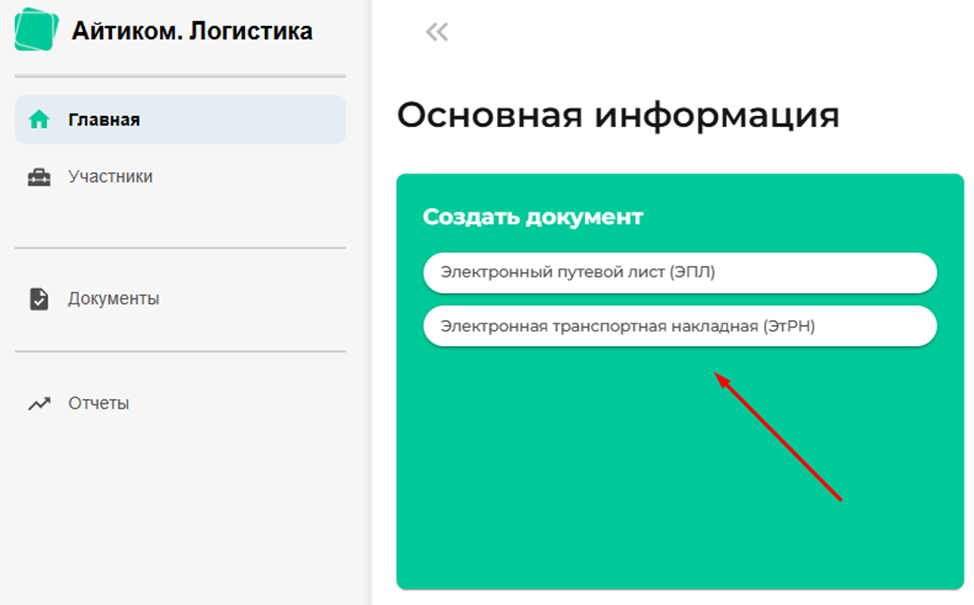
На главной странице жмем клавишу «Электронная транспортная накладная (ЭТРН)».
В открывшемся окне выбираем из списка необходимые значения для полей:
- Грузоотправитель;
- Перевозчик;
- Грузополучатель;
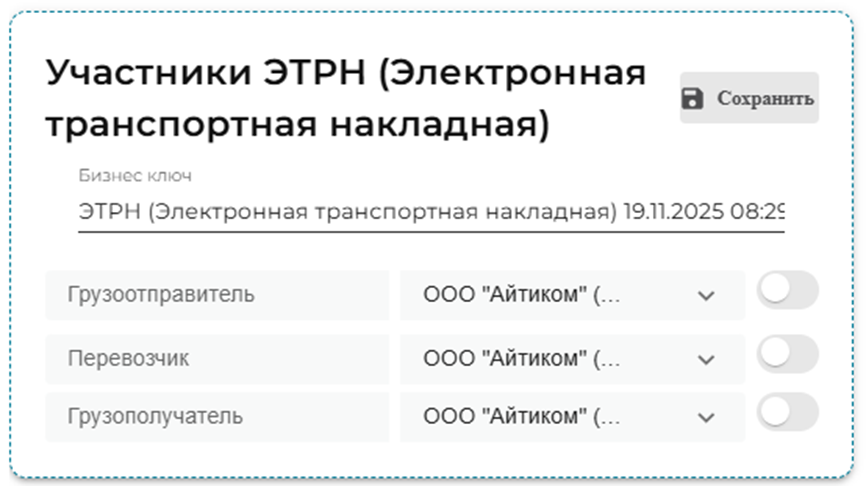
После того как все участники определены, жмем клавишу «Сохранить».
Далее переходим к этапу заполнения информации титула 1 (Т1) который включает в себя обстоятельства рейса.
В разделе документы открываем процесс для заполнение транспортной накладной.
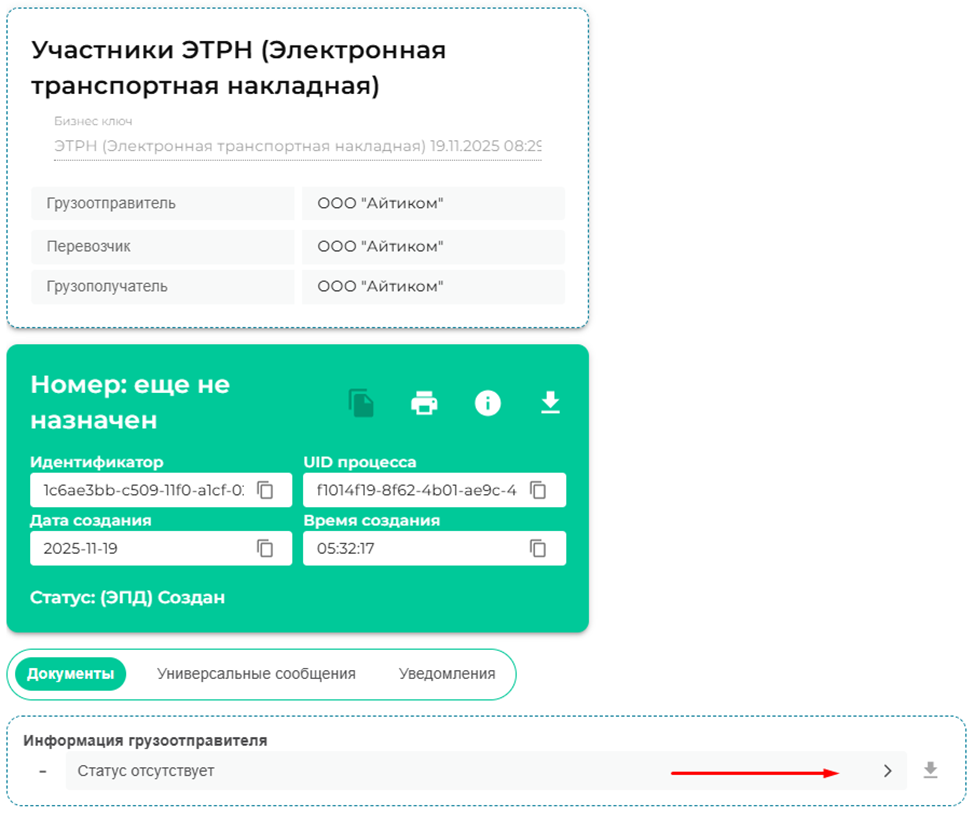
Приступаем к заполнению, в отобразившейся форме «Грузоотправителя» выбираем нужные значения из списков для полей.
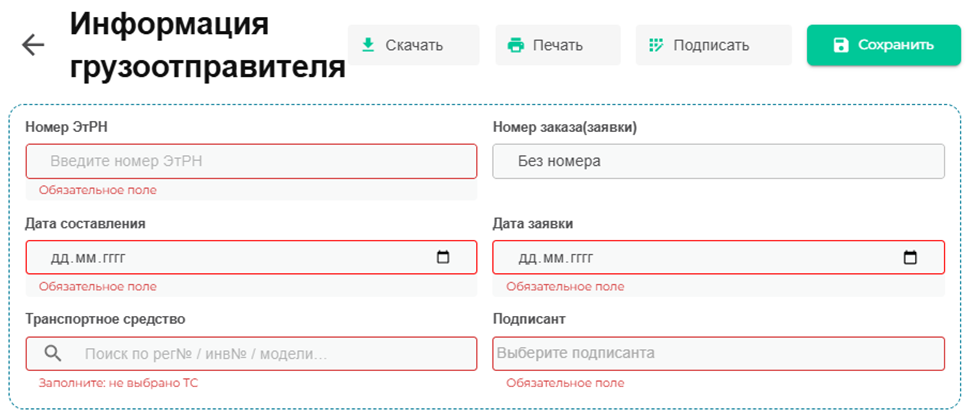
Также если у вас при выборе транспортного средства вышла ошибка.

Требуется нажать на клавишу заполнить необходимые поля.

На следующем этапе требуется заполнить обязательные поля в разделе «Грузоотправители».

Далее требуется заполнить «Сведения об указаниях грузоотправителя», а также «Сведения грузоотправителя о передаче груза при приеме груза перевозчиком».
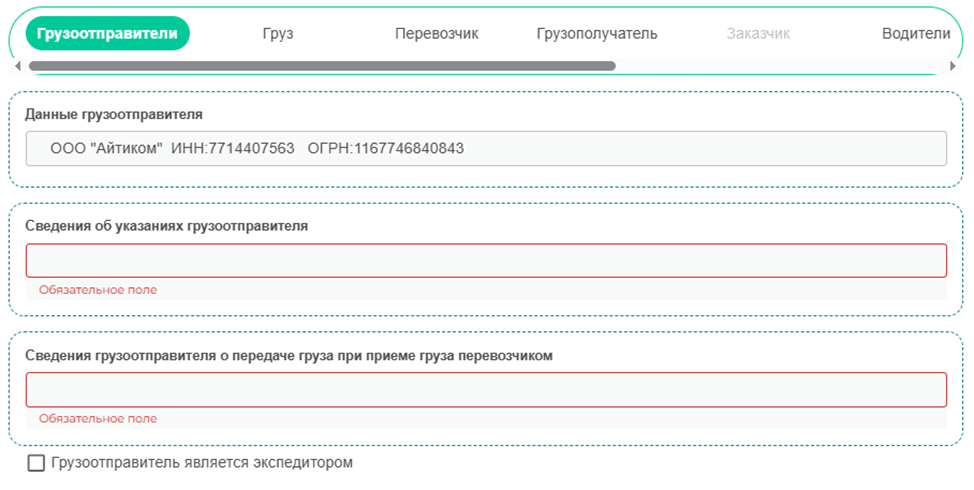
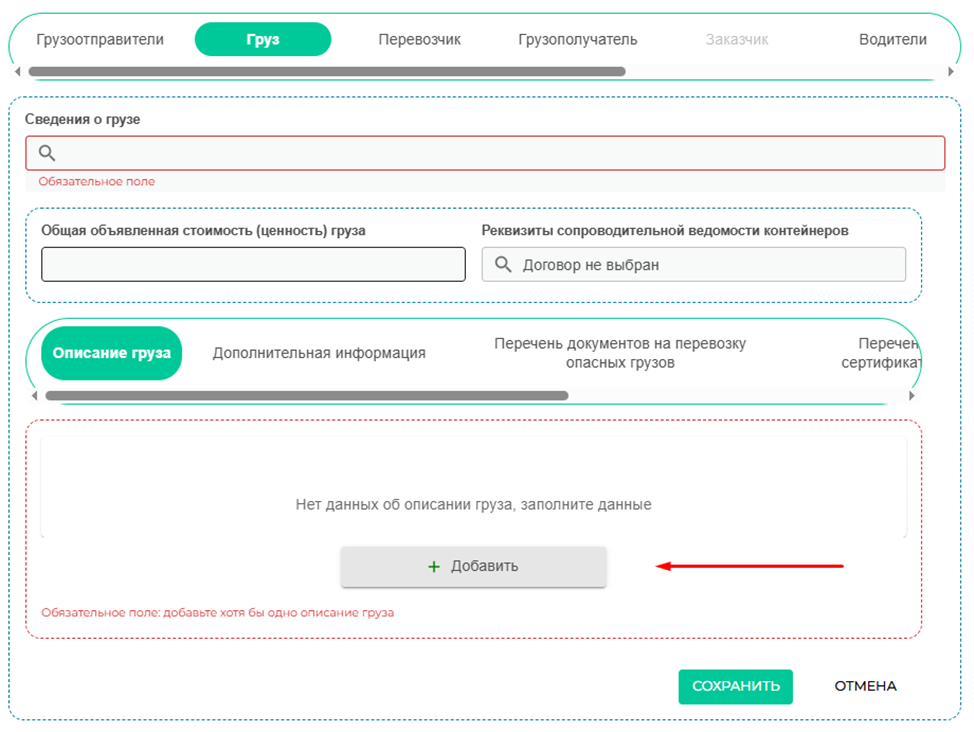
После заполнение сведений о грузоотправителей, переходим в раздел «Груз».
Далее заполняем описание груза, для этого жмем клавишу «Добавить».
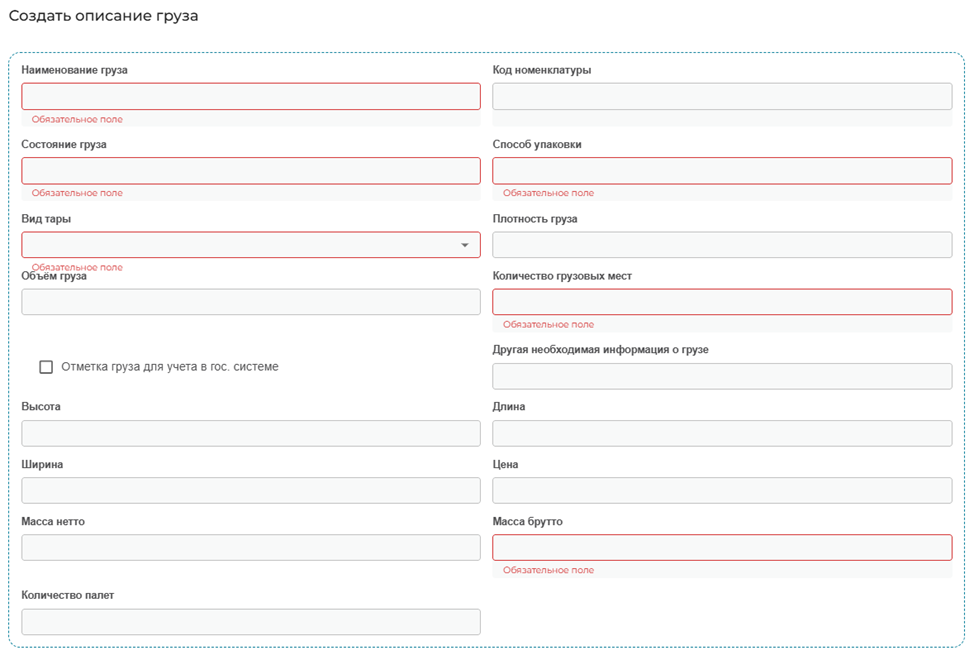
В данном окне заполняем все обязательные поля после чего жмем клавишу «Сохранить».
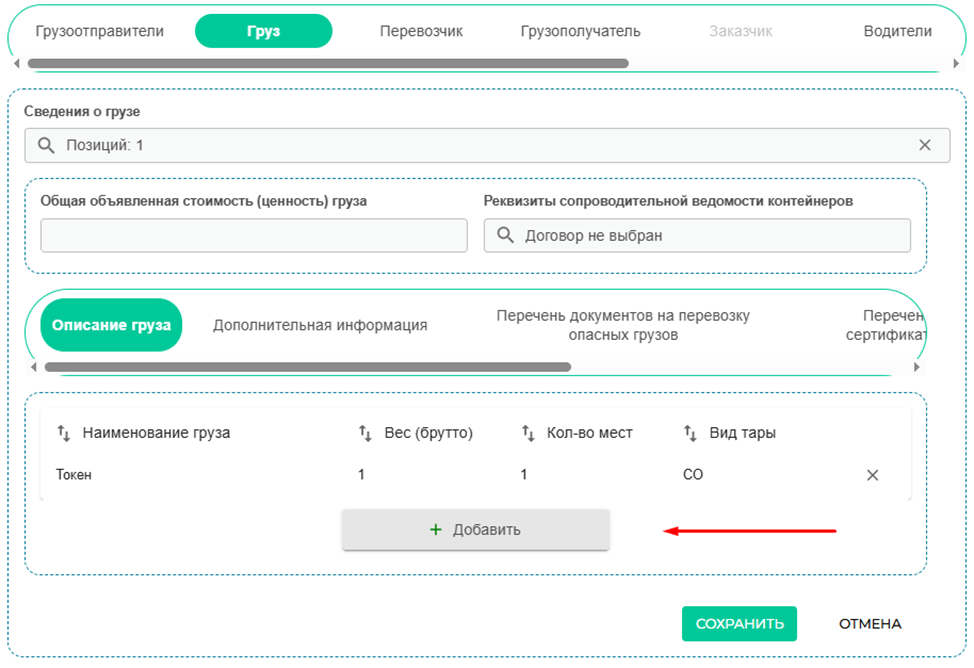
Если у вас несколько наименования товара, нажмите клавишу «Добавить».
Далее переходим в раздел «Грузополучатель» и заполняем адрес места доставки груза.
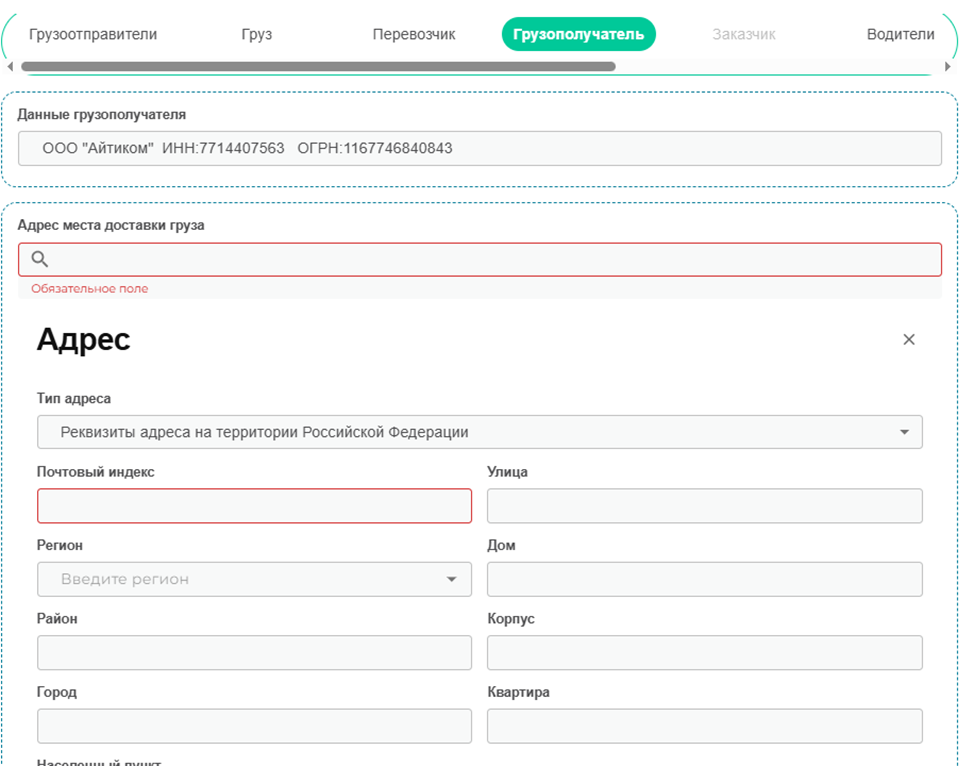
В данном окне заполняем все обязательные поля после чего жмем клавишу «Сохранить».
На следующим этапе переходим в раздел «Водители» и жмем клавишу «Добавить».
Данные пользователя подтянуться автоматически, если требуется сменить водителя, можете выбрать нужного во вкладе «Водитель». Также обязательно поставьте галочку в поле «Является получателем смс по подтверждению получения груза» и жмем клавишу «Сохранить».
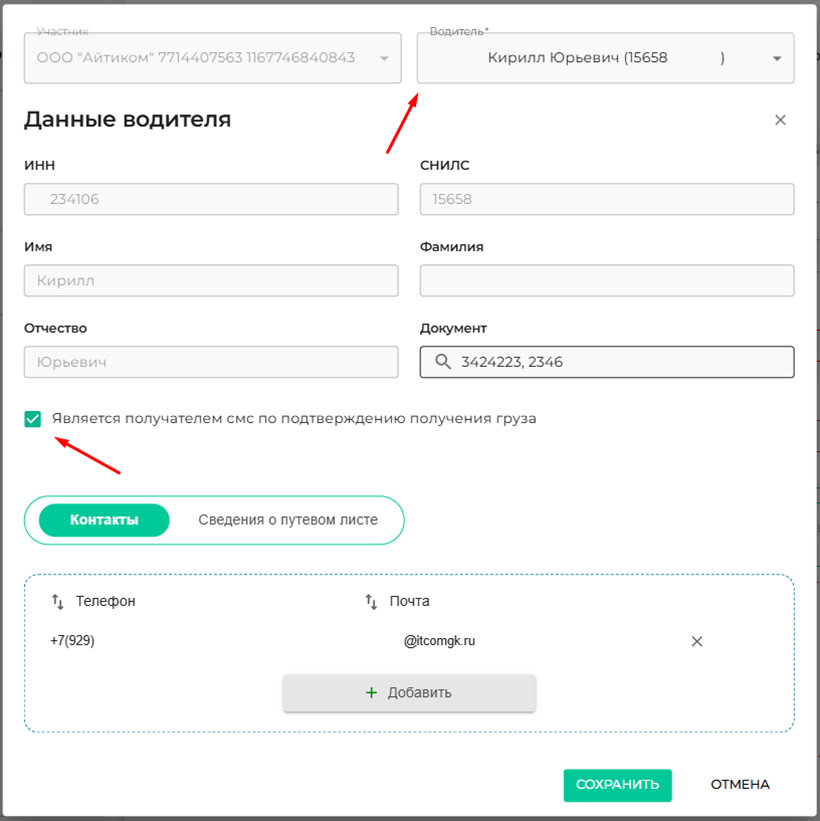
В информации о водителе обязательно указываем корректный номер телефона и почту так как на него придет ссылка для подтверждения получения груза и в дальнейшем так же придет ссылка для подтверждения успешной выгрузки.
После внесения всей необходимой информации Т1 необходимо подписать – подписание титула №1 возможно с помощью УКЭП. Для этого жмем клавишу «Подписать» и выбираем нужный сертификат для подписания.
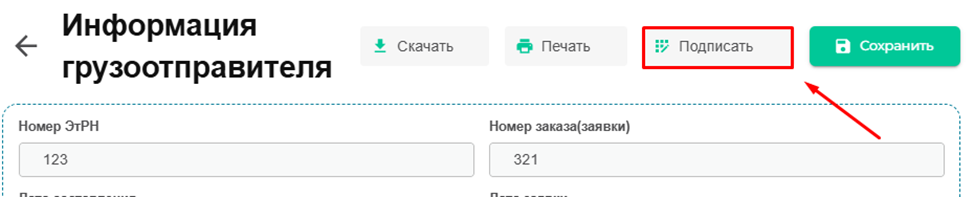
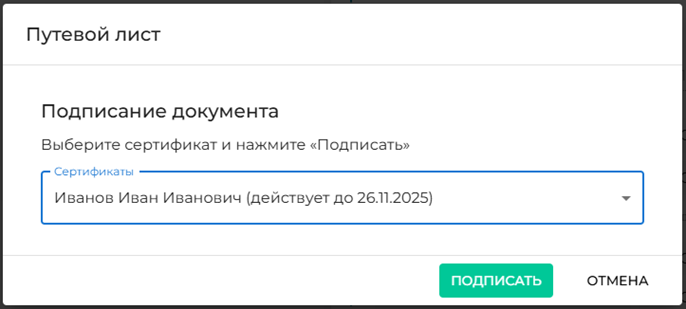
На данном этапе требуется дождаться регистрации транспортной накладной в ГИС ЭПД.
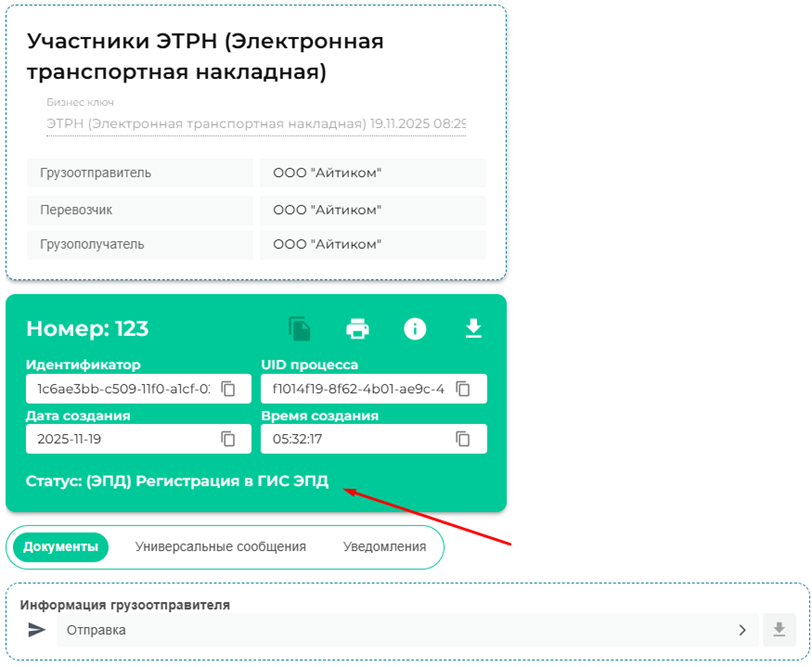
После заполнения и подписания всех документов на груз со стороны перевозчика на электронную почту поступит уведомление для подтверждения приёмки груза.
В данном письме будет ссылка для того чтобы потвердеть получения груза.
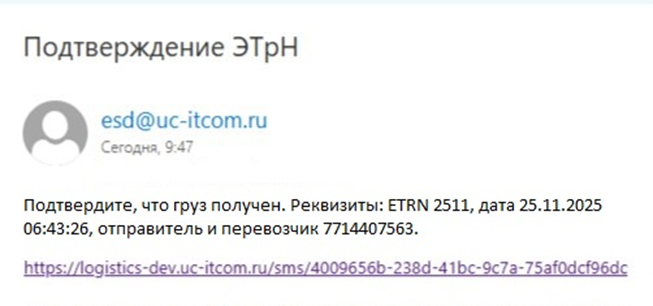
Переходим по ссылки, после чего откроется окно для подтверждения.
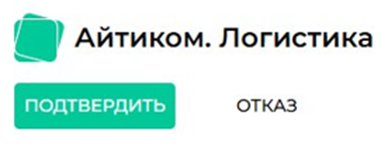
Жмем клавишу «Подтвердить», после чего водитель подтверждает факт погрузки.
Сотрудник осуществляющий подписание документа со стороны перевозчика будет видеть факт погрузки водителем.
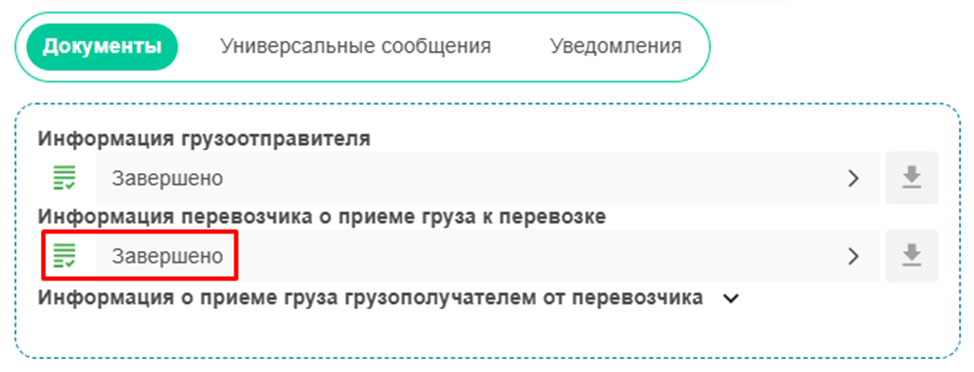
После погрузки груза есть возможность изменить данные ЭТРН по причини замены водителя и (или) транспортного средства или изменения адреса доставки.
К если транспортное средство вышло из строя или произошло смена водителя по причине здоровья, для это требуется открыть в ЭТРН смена данных.
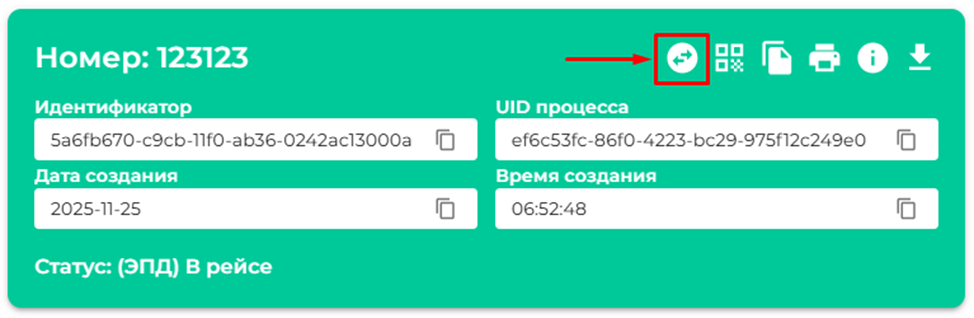
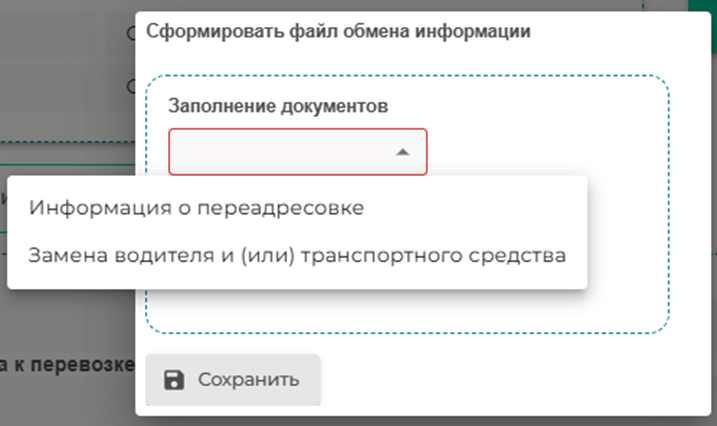
После чего выбрать причину смену данных, в нашем случаи выбираем «Замена водителя и (или) транспортного средства» и жмем клавишу «Сохранить».
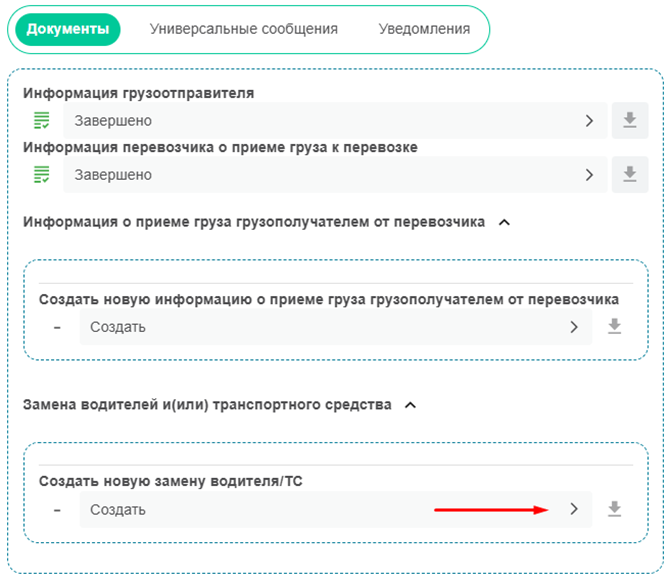
Далее у нас сформируется новый титул на замену Водителя/ТС, открываем его.
После чего заполняем дату и время замены, а также в разделе «Содержание операции» выбираем точную причину замены.
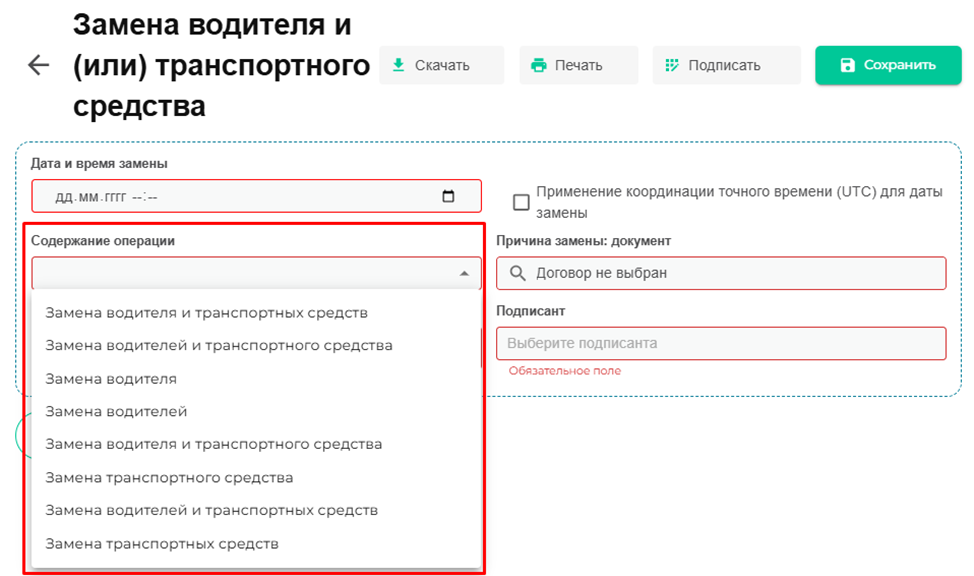
Как только выберите причину у вас ниже появится раздел «Сведения о заменах водителя/Сведения о заменах транспортного средства».
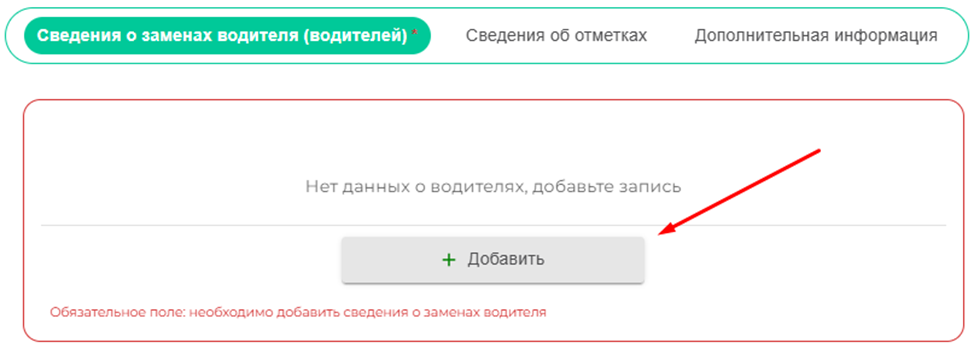
После чего выбираем нового водителя/транспортное средство, после заполняем все обязательные поля, жмем клавишу «Сохранить». После чего выбираем подписанта и жмем клавишу «Подписать».
Также по аналогии со сменой водителя, есть возможность изменить адрес доставки, также жмем клавишу смена данных.
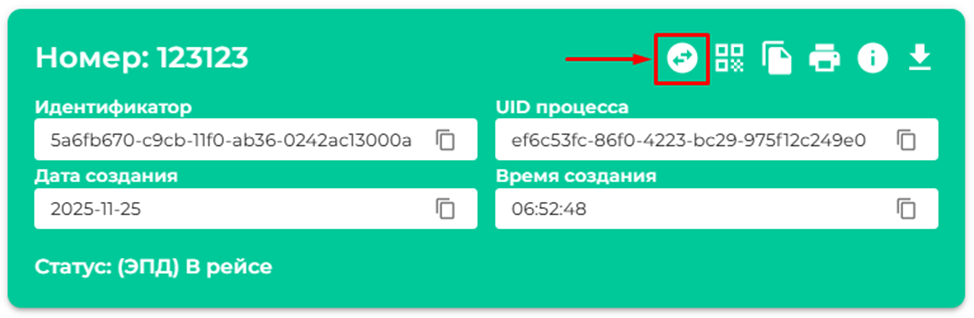
Далее у нас сформируется новый титул о переадресовке, открываем его.
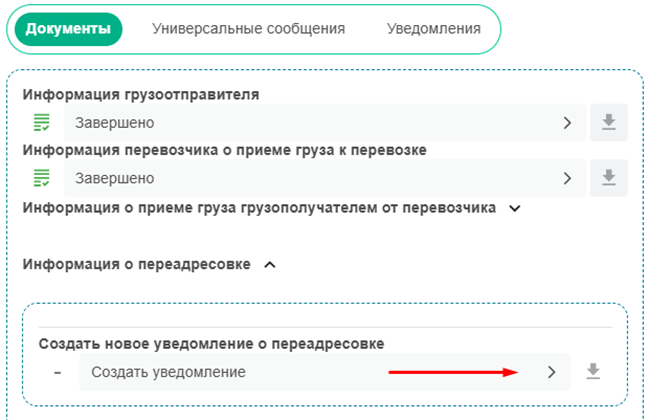
На следующем этапе заполняются все обязательные поля. Если производится полная замена организации-получателя, дополнительно вносятся данные в блоки «Сведения о новом грузополучателе» и «Новый адрес получения груза».
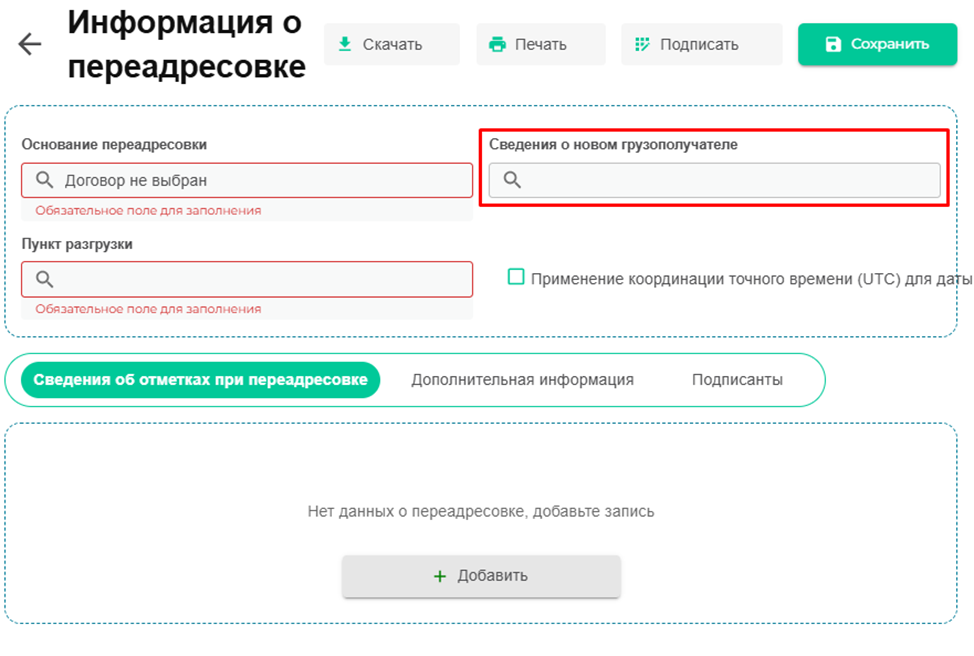
В данном окне заполняем все обязательные поля после чего жмем клавишу «Сохранить», после чего жмем клавишу «Подписать» и выбираем нужный сертификат для подписания.
После того как погрузка осуществлена ИС ЭПД формирует титул на заполнение со стороны грузополучателя о приеме груза от перевозчика. Данный титул подписывает после того как грузоперевозчик привез груз в точку выгрузки и груз был принят заказчиком.
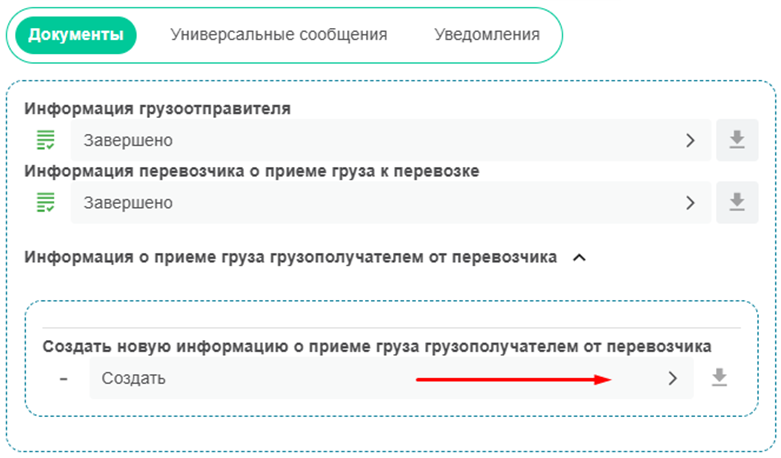
В открывшемся окне заполняем все обязательные поля. После чего выбираем подписанта и жмем клавишу «Подписать».
Как только грузополучатель подтверждает прием груза ИС ЭПД Айтиком.Логистика формирует документ на заполнение перевозчиком о факте выдачи груза заказчику.
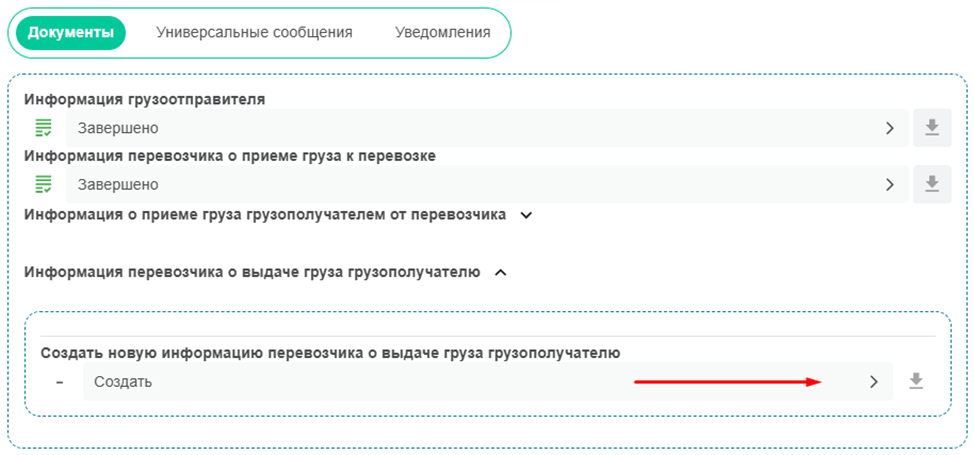
В открывшемся окне заполняем все обязательные поля. После чего выбираем подписанта и жмем клавишу «Подписать».
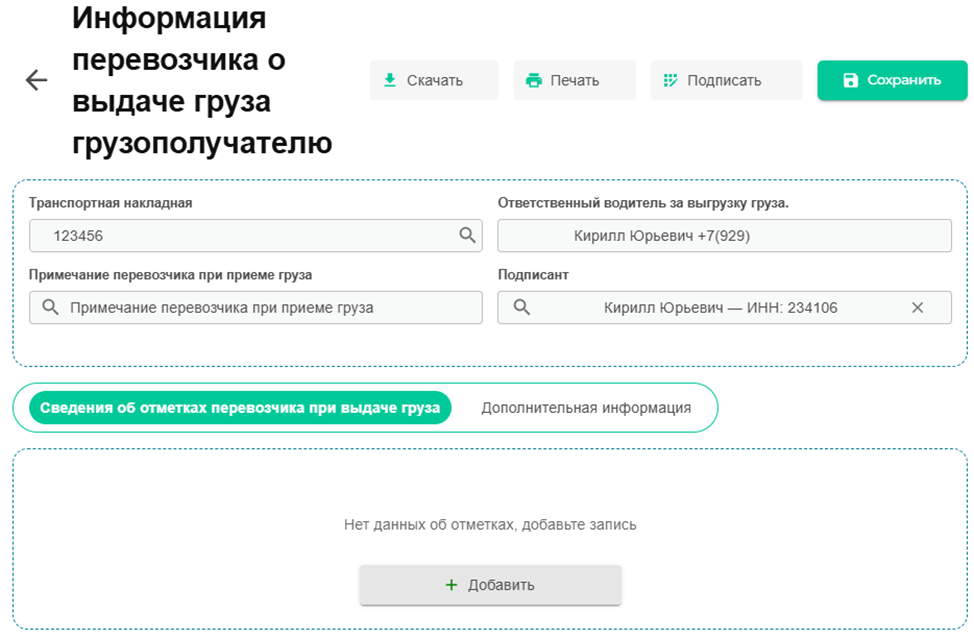
Далее сервис формирует титул с информацией о факте хозяйственной жизни привозчика, открываем окно.
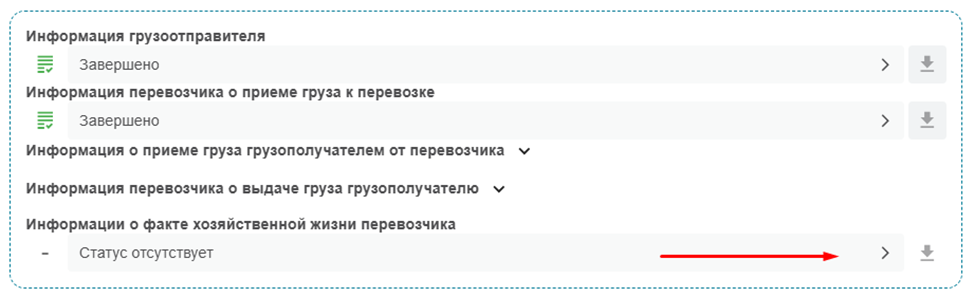
На данном этапе заполняем все обязательные поля.
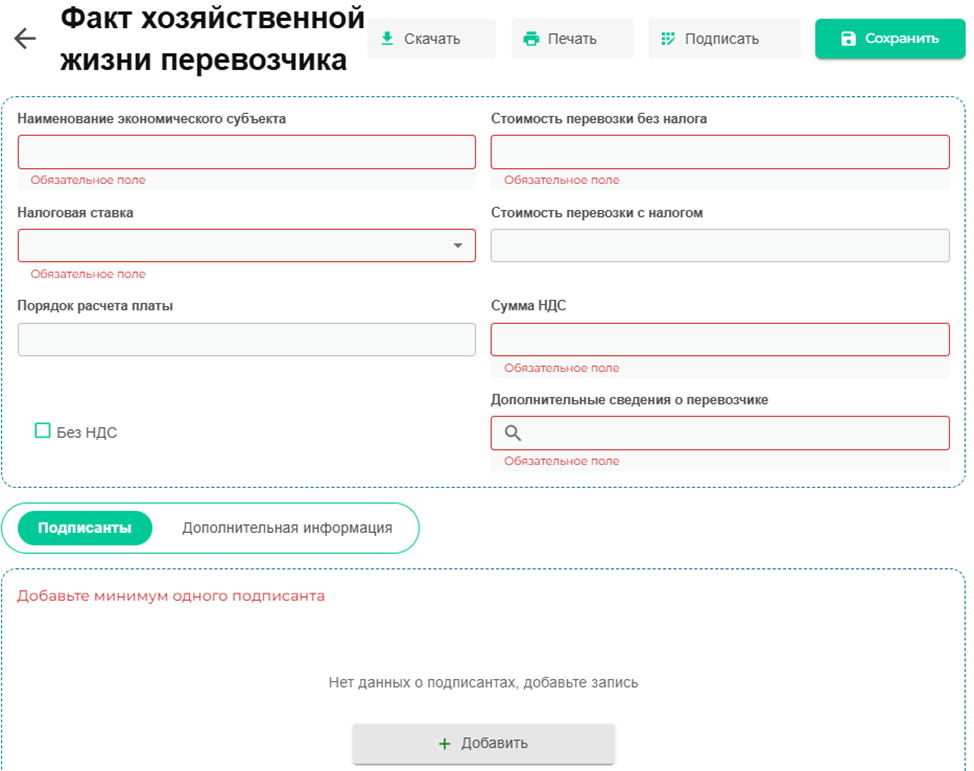
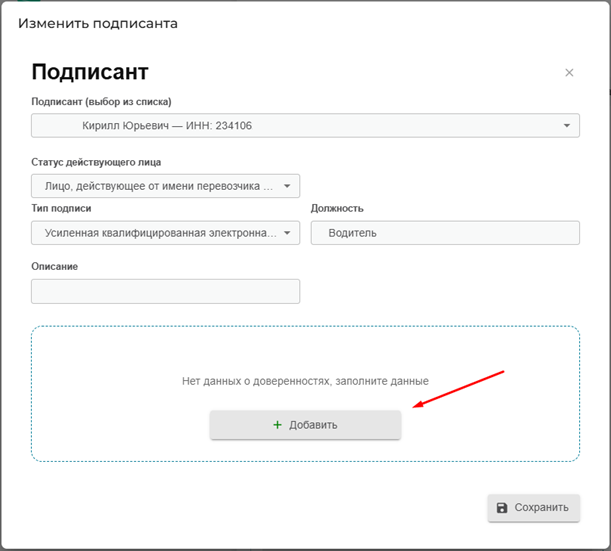
Также требуется добавить подписанта, если документ подписывает сотрудник организации дополнительно требуется добавить МЧД (Машиночитаемая доверенность).
После чего жмем клавишу «Подписать» и выбираем подписанта.
Далее сервис формирует титул с информацией о факте хозяйственной жизни перевозчика, открываем окно.
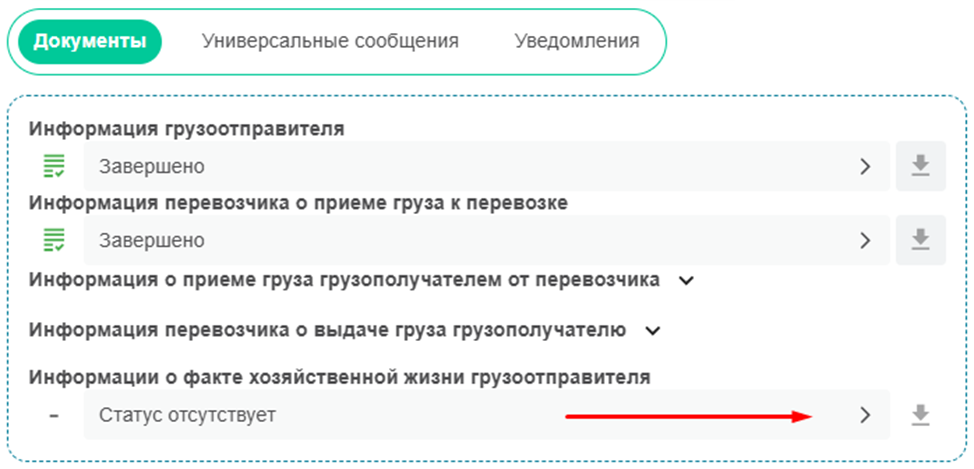
Также заполняем все обязательные поля, выбираем подписанта, после чего жмем клавишу Подписать».
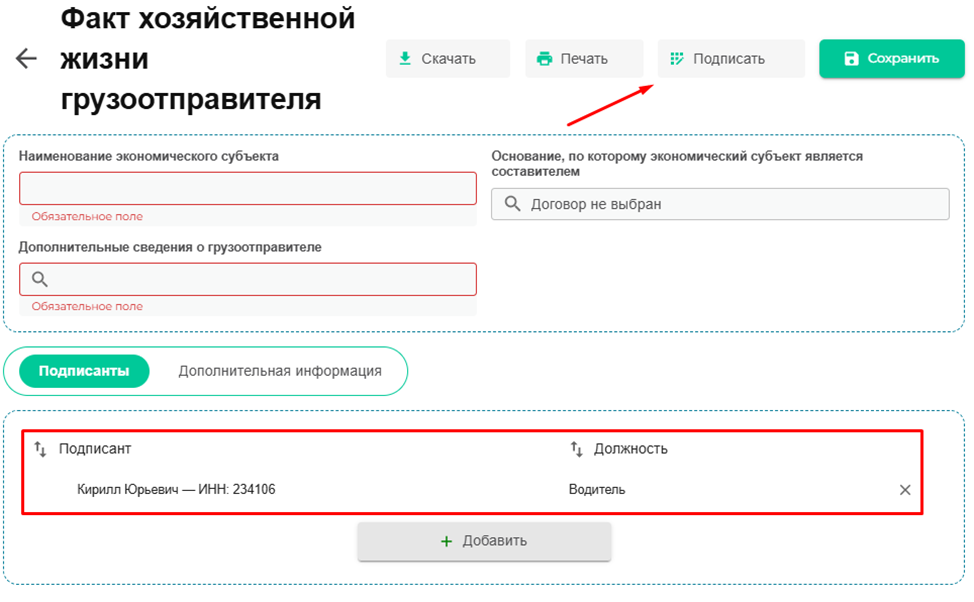
После того все титулы подписаны ИС ЭПД завершает работу с данным ЭТРН, информацию о всех ранее созданных и завершенных документах возможно посмотреть в разделе «Мои документы».
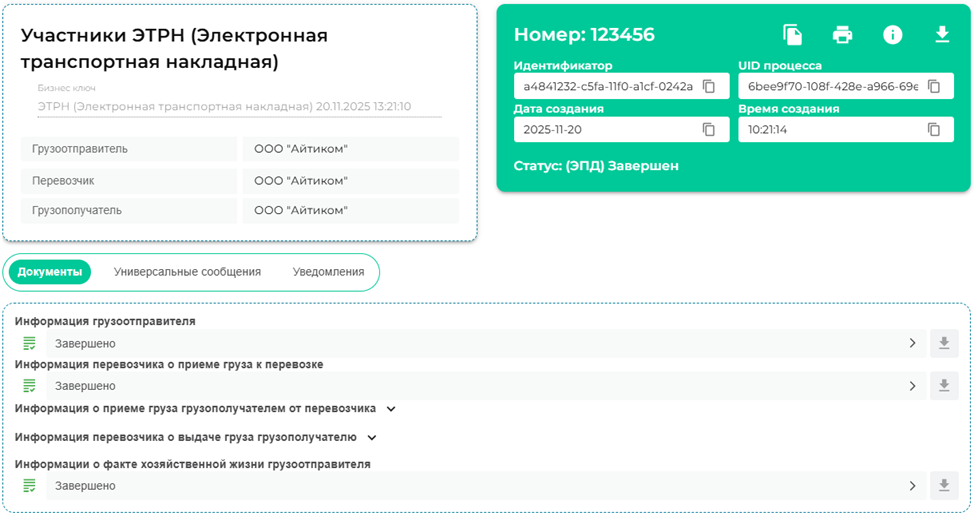
Также можете открыть подробно все титулы, но уже без возможности их редактировать так как процесс по данному ЭПЛ считается завершен и информация передана в ГИС ЭПД.