
Содержание
1. Подготовка к работе
2. Создание документа путевого листа
3. Оформление Электронного Путевого Листа
4. Заполнение титулов перед выездом
4.1. Оформление
4.2. Медосмотр
4.3. Контроль транспорта
4.4. Показания (выезд)
5. Выезд и получение QR-кода
5.1. Показания (заезд)
5.2. После рейсовый медосмотр (если требуется)
6. Возвращение и закрытие ЭПЛ
7. Возможные проблемы и решения
1. Подготовка к работе.
Перед созданием ЭПЛ убедитесь, что в системе выполнены следующие настройки:
• В справочнике «Водители» внесены актуальные данные и информация о водительских удостоверениях;
• В справочнике «Транспортные средства» добавлены необходимые автомобили;
• Имеется действующий сертификат электронной подписи;
• При использовании штатного медработника заполнен справочник «Штатные медработники».
2. Создание Электронного Путевого Листа
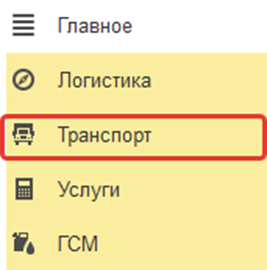
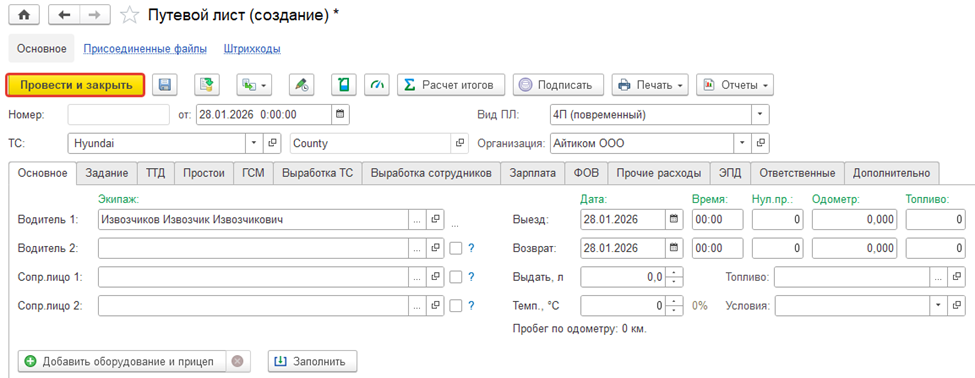
1. Перейдите в раздел «Транспорт»
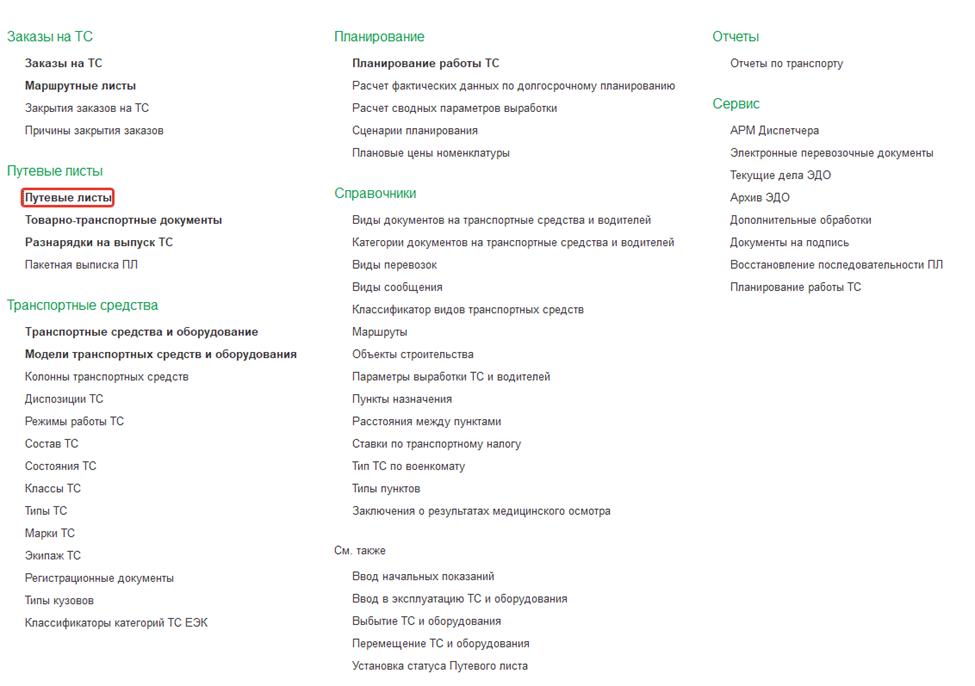
2. Откройте «Путевые листы».
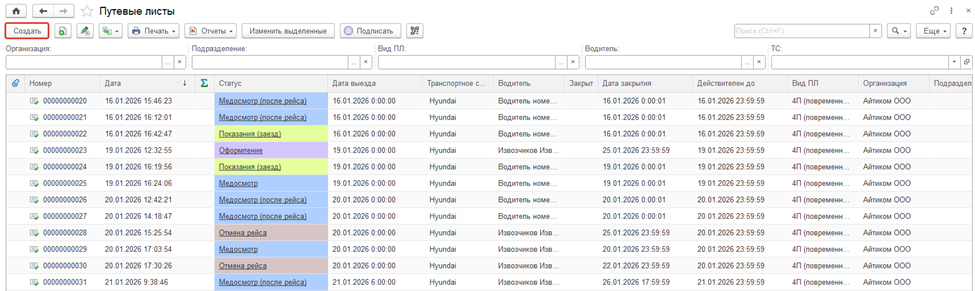
3. Для создания нового документа нажмите кнопку «Создать».
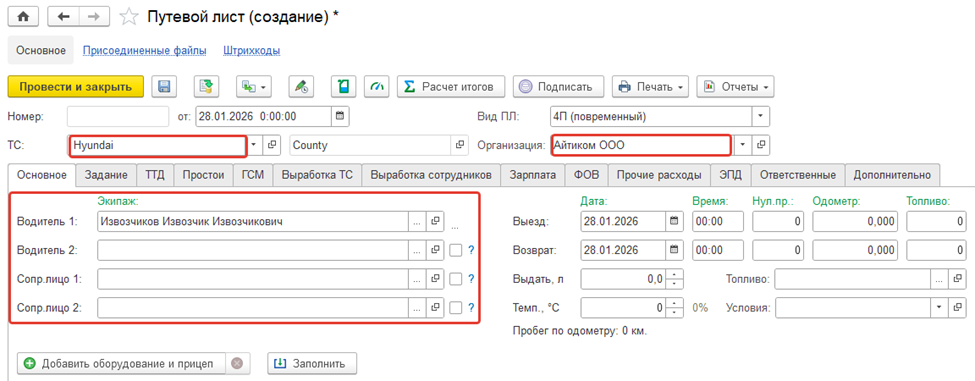
4. Заполните обязательные поля в новом путевом листе заполните обязательные поля:
• Укажите организацию от которой создаётся электронный путевой лист;
• В поле ТС выберите транспортное средство;
• В блоке «Экипаж» укажите водителей, которые участвуют в рейсе;
• Номер путевого листа присваивается автоматически;
• Укажите дату выезда и возврата.
5. Нажмите кнопку «Провести и закрыть».
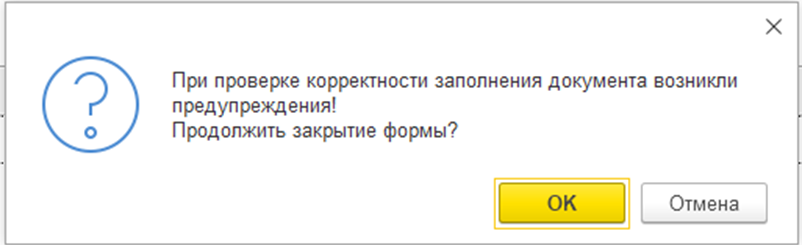
6. В появившемся диалоге нажмите "Отмена", чтобы остаться в документе для оформления ЭПЛ.
3. Оформление Электронного Путевого Листа (ЭПЛ)
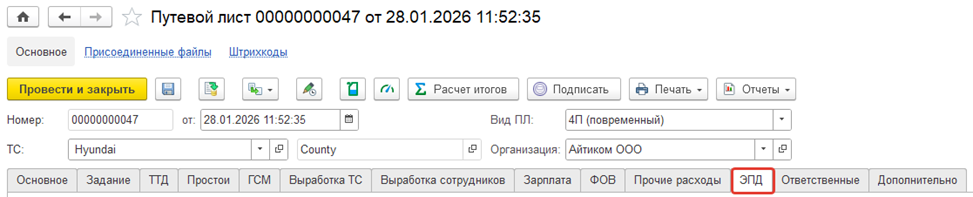
1. В документе путевого листа перейдите на вкладку «ЭПД»
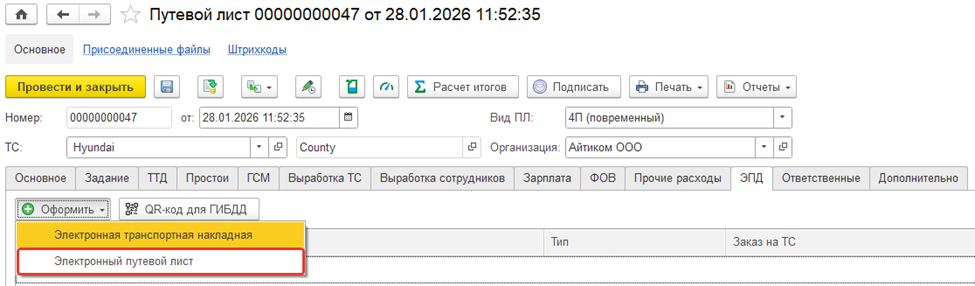
2. Из выпадающего списка выберите «Электронный путевой лист».
3. В разделе «ЭПД» дважды кликните на созданном документе ЭПЛ для его заполнения.

4. Заполнение происходит последовательно по титулам (Т1-Т6).
4. Заполнение титулов перед выездом
Оформление 1 Титула:
Заполните основные параметры рейса:
1. Дата путевого листа
2. Выберите Признак начала рейса
• Выезд с парковки
• Приём транспортного средства
3. Вид перевозки
• Коммерческая перевозка
• Перевозка для собственных служб
• Передвижение и работа для транспортных средств
4. Вид транспортного сообщения
• Городское
• Пригородное
• Междугороднее
5. Грузоотправители (заполнение необязательно)
6. Статус:
• Собственник транспортного средства
• Арендодатель
7. Выберите кто проводит медосмотр, техконтроль транспорта, внесение показаний одометра
• Штатный работник
• Сторонняя организация
8. Поле Водитель будет заполнено автоматически
9. Послерейсовый медосмотр:
• Обязателен
• Не обязателен (Если выбран «Не обязателен», титул Т6 заполняться не будет)
10. В поле Путевой лист сформирован
• На один день
• На период
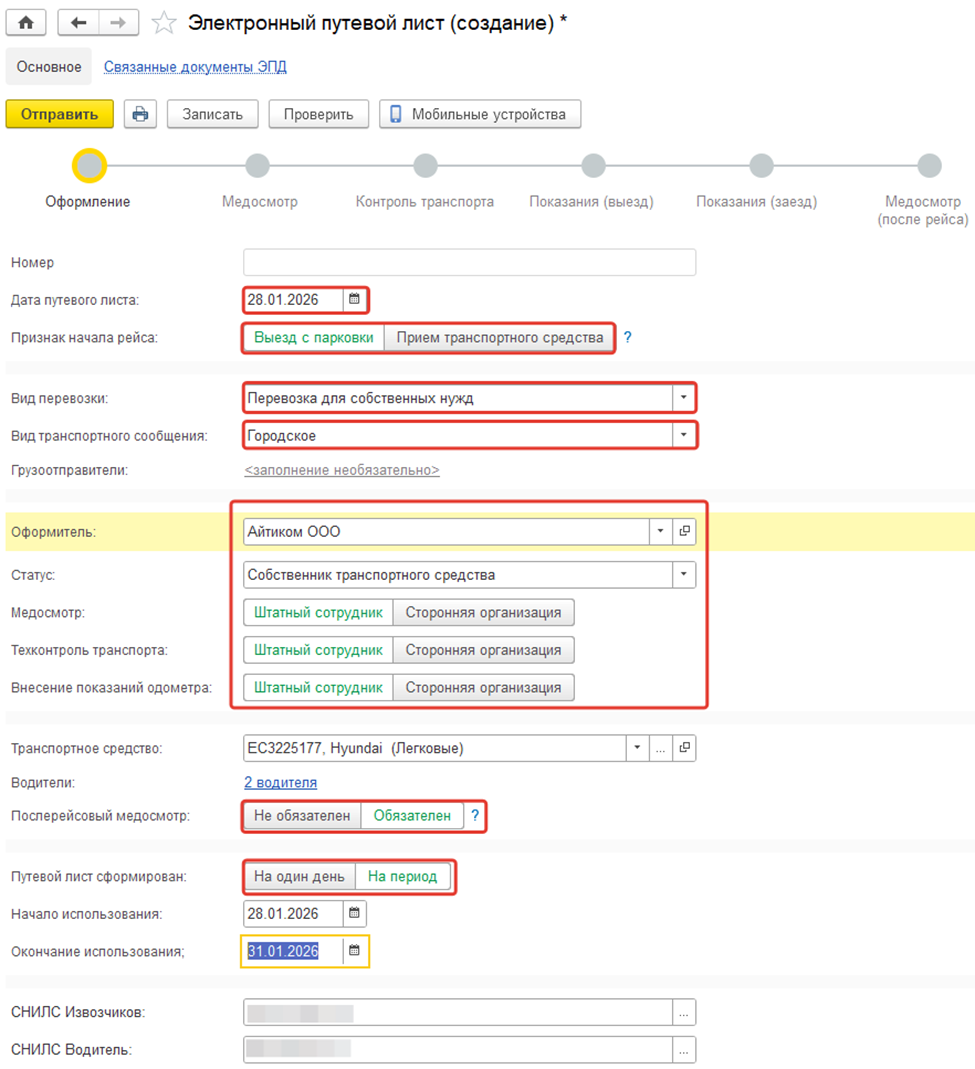
11. Нажмите «Отправить».

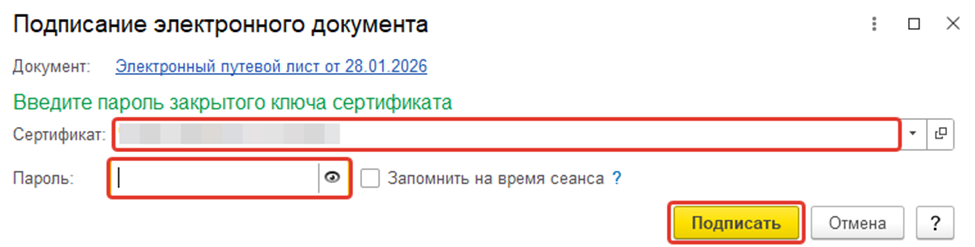
12. После заполнения каждого титула нажимайте «Отправить». В открывшемся окне «Подписание электронного документа»:
• Выберите сертификат ЭП.
• Введите пароль.
• Нажмите «Подписать».
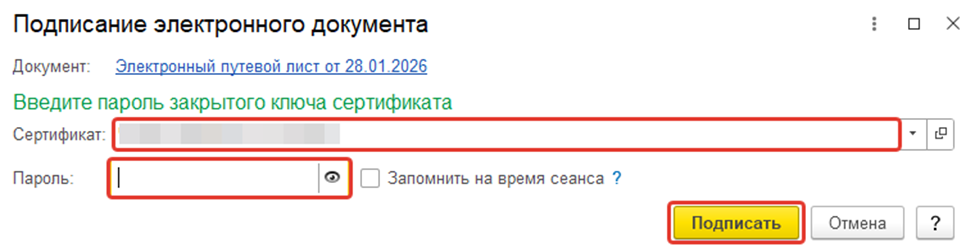
ИС подтвердит успешную отправку титула в ГИС ЭПД. Этот процесс одинаков для всех титулов.

Оформление 2 Титул - Медосмотр
Заполнение зависит от того, кто проводит осмотр:
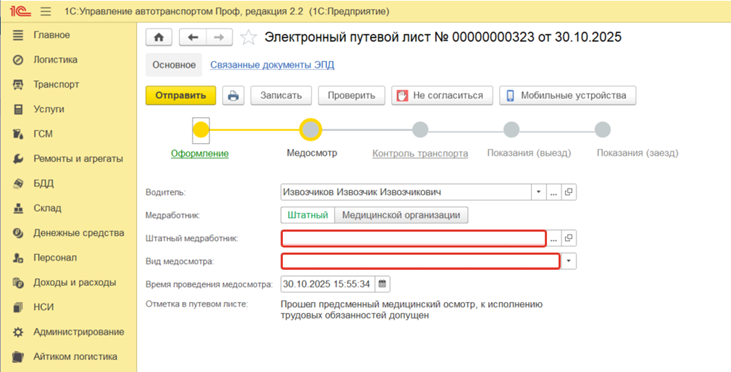
Кейс А: Штатный работник:
• Поля Водитель и Медработник заполнятся автоматически на основе Т1.
• Вручную выберите конкретного Штатного медработника.
Кейс Б: Сторонняя медицинская органитзация:
• Укажите Стороннего медработника и Вид медосмотра (Предрейсовый/Предсменный). Данные от медорганизации могут быть получены автоматически.
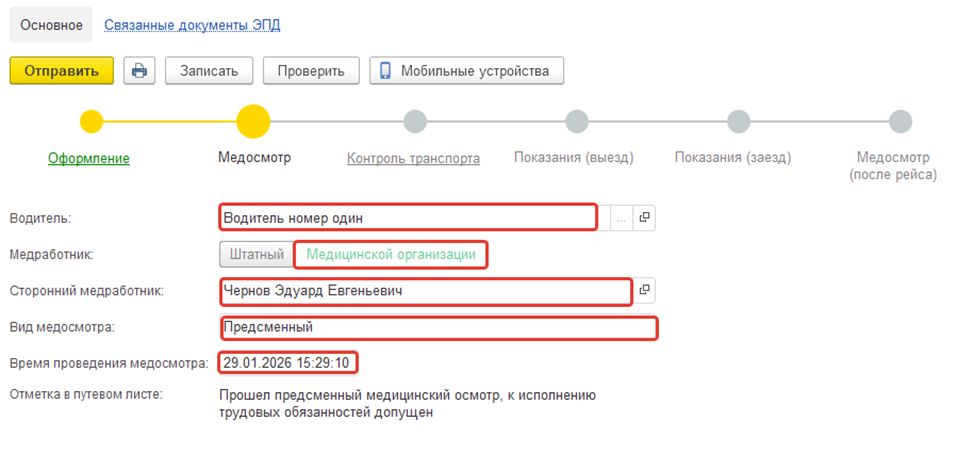
Нажмите «Отправить».

Откроется окно «Подписание электронного документа», выберите сертификат, введите пароль и нажмите кнопку «Подписать».
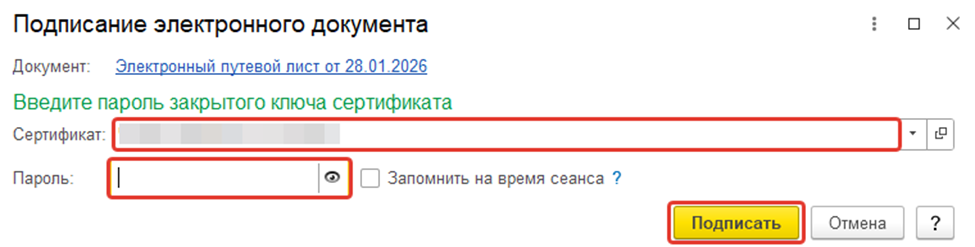
После подписания система уведомит об успешные отправки.

Кейс В: Получение отрицательного сценария медицинского осмотра:
Оформление 3 Титула - Контроль транспорта
1. Укажите Дату и время проведения контроля и выпуска на линию.
2. Поле Транспортное средство заполнится автоматически.
3. Укажите Ответственного за состояние ТС.
4. Поставьте Отметку о путевом листе:
• Разрешен выпуск
• Не разрешен
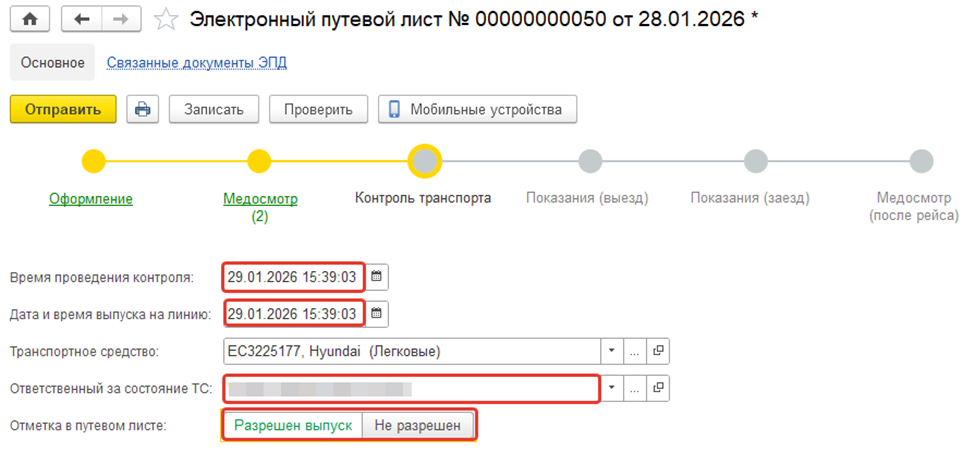
5. После заполнения нажмите «Отправить»

6. Подпишите документ.

7. После подписания система уведомит об успешные отправки.

Оформление Т4 - «Показания (выезд)»:
1. Признак начала рейса подтянется из Т1.
2. Укажите точные Дату и время выезда.
3. Внесите Показания одометра (км).
4. Укажите, кто Данные проставил.
После заполнения нажмите «Отправить» и подпишите документ.
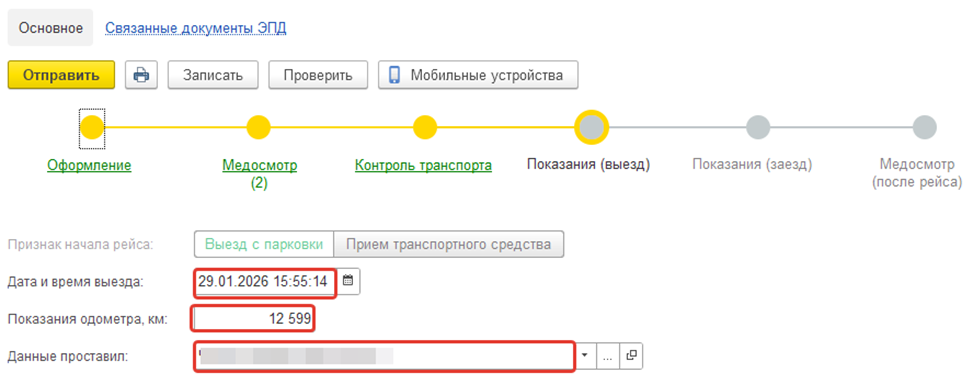
Нажмите «Отправить».

Откроется окно «Подписание электронного документа», выберите сертификат, введите пароль и нажмите кнопку «Подписать».
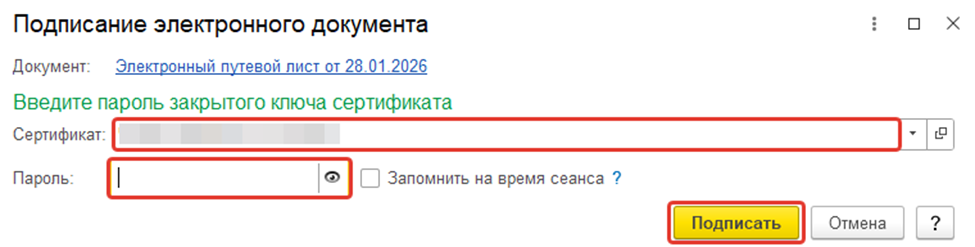
После подписания система уведомит об успешной отправки.

5. Выезд и получение QR-кода
После успешного подписания Т4:
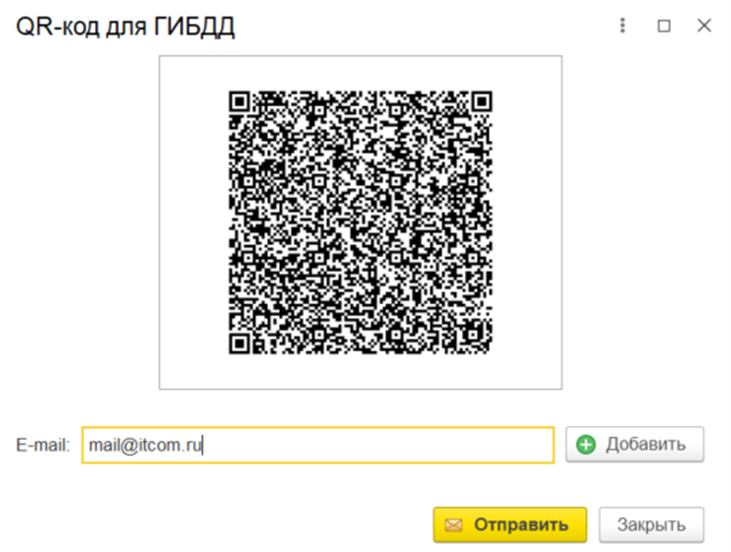
1. В документе ЭПЛ появится кнопка «QR-код для ГИБДД». Нажмите на нее.
2. QR-код можно просмотреть или отправить на email, указав адрес и нажав «Отправить».
Важно: QR-код активен до момента подписания Т5 (заезд).
Возвращение и закрытие ЭПЛ
Оформление 5 Титула - Показания (заезд)
Выберите Признак окончания рейса: Заезд на парковку / Сдача ТС.
Укажите Дату и время заезда.
Внесите Показания одометра (км).
Укажите, кто Данные проставил.
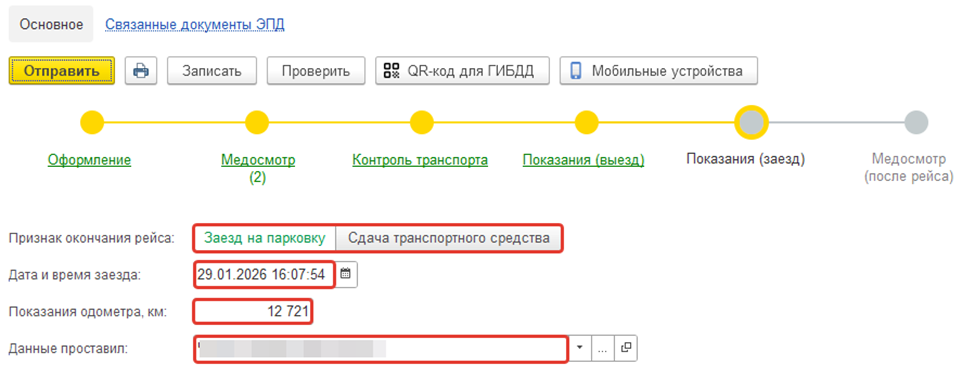
1. После заполнения нажмите «Отправить» и подпишите документ.

Откроется окно «Подписание электронного документа», выберите сертификат, введите пароль и нажмите кнопку «Подписать».
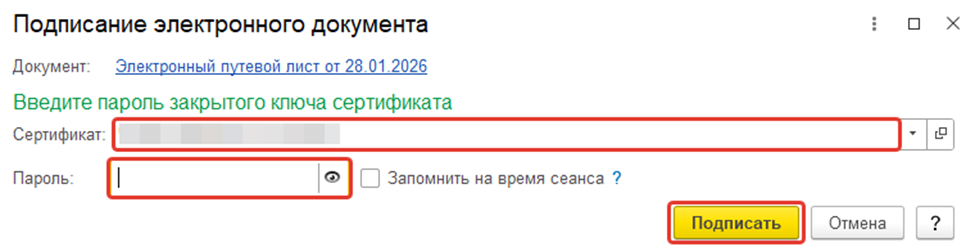
После подписания система уведомит об успешные отправки.

Важно! После подписания Т5 путевой лист считается закрытым (если не требуется Т6), а QR-код аннулируется.
Оформление 6 Титула - Послерейсовый медосмотр (если требуется)
Доступен только если в Т1 был выбран "Послерейсовый медосмотр - Обязателен". Открывается после подписания Т5.
1. Укажите Время проведения медосмотра.
2. Заполните поле Штатный медработник (или данные о стороннем).
3. Выберите Вид медосмотра:
• Послерейсовый
• Послесменный.
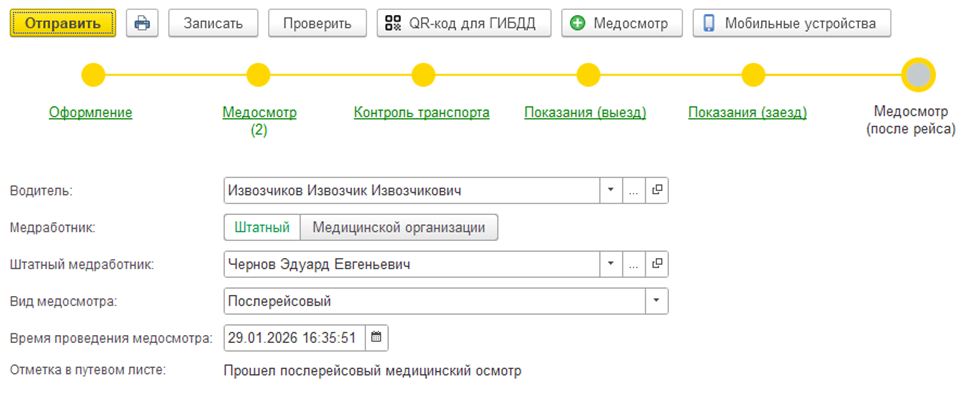
4. После заполнения нажмите «Отправить» и подпишите документ.

Откроется окно «Подписание электронного документа», выберите сертификат, введите пароль и нажмите кнопку «Подписать».
После подписания система уведомит об успешные отправки.