Мобильное приложение Айтиком.Логистика
Установите мобильное приложение:
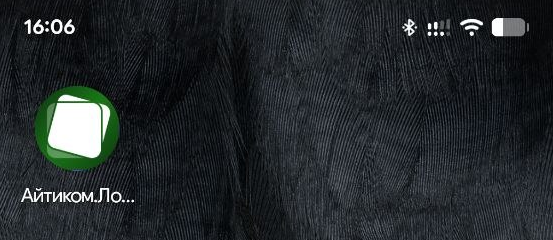
Запускает приложение «Айтиком.Логистика» доступна в разделе приложения на смартфоне.
Далее откроется окно ввода логина и пароль от личного кабинета.
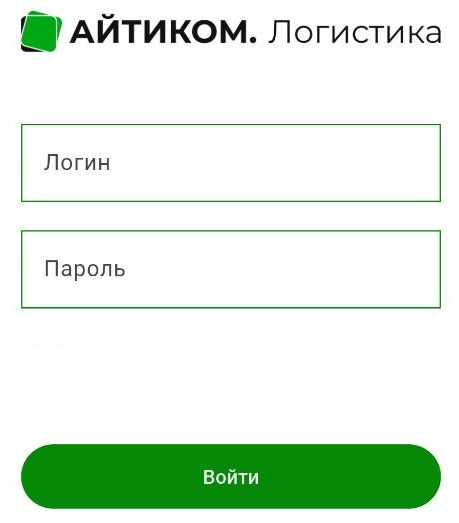
Предварительно требуется задать пароль в личном кабинете.
Первый способ
С помощью входа по электронной подписи.
Вход в сервис logistics.uc-itcom.ru
Далее выбираем подписи.
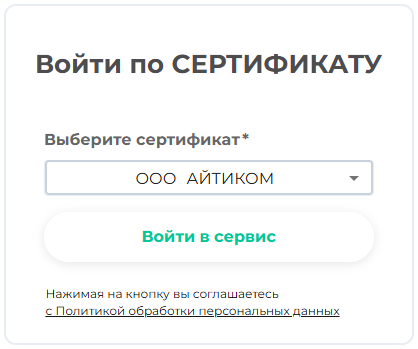
Нажмите клавишу «Вход».
После чего верхнем правом углу нажмите на пользователя.

В следующем окне откроется настройки пользователя.
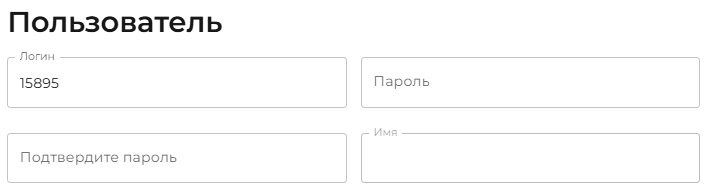
Логин уже автоматически будет создан, для работы в приложении потребуется задать пароль от учетной записи, после чего жмем клавишу «Сохранить».

Второй способ
Если у пользователя отсутствует электронная подпись, требуется задать пароль при добавление сотрудника согласно данной инструкции Добавление сотрудников
Если установить пароль не удаётся, следует обратиться к своему менеджеру.
Переходим в приложение и вводим необходимые данные для входа в приложение.
После успешного входа будет доступна два раздел:
- Электронный путевой лист (ЭПЛ)
- Электронная транспортная накладная (ЭтРН)
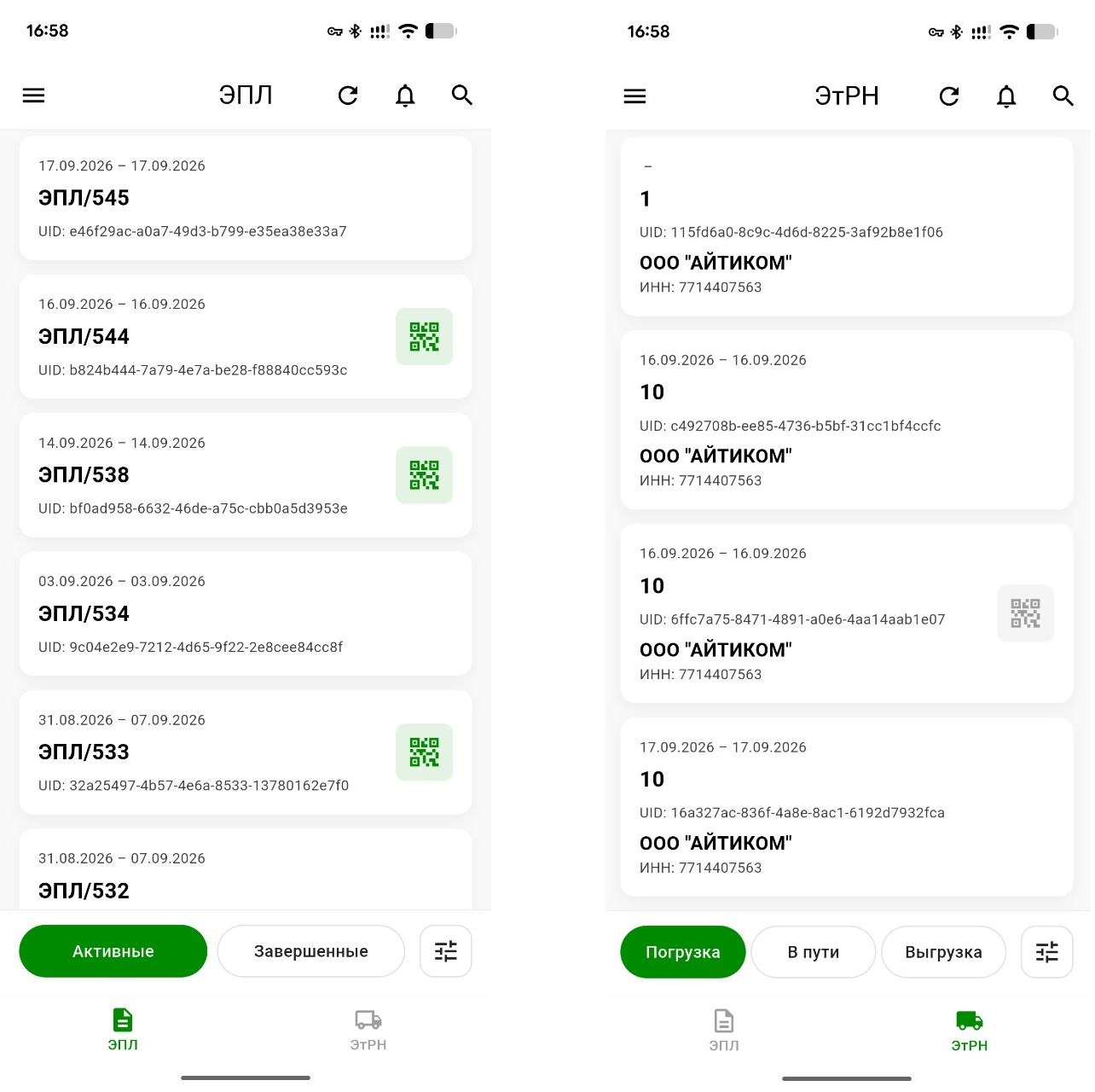
ЭПЛ - Электронные путевые листы
Рассмотрим работу раздел ЭПЛ.
Путевой лист формируется в личном кабинете. После определения всех участников он автоматически направляется водителю в приложении.
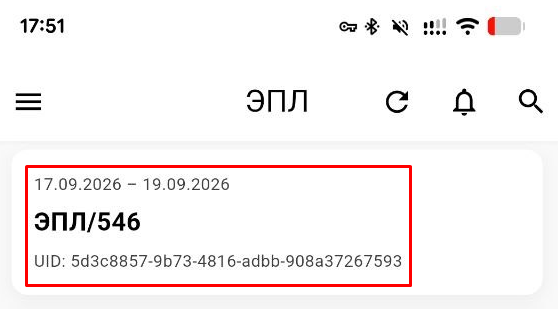
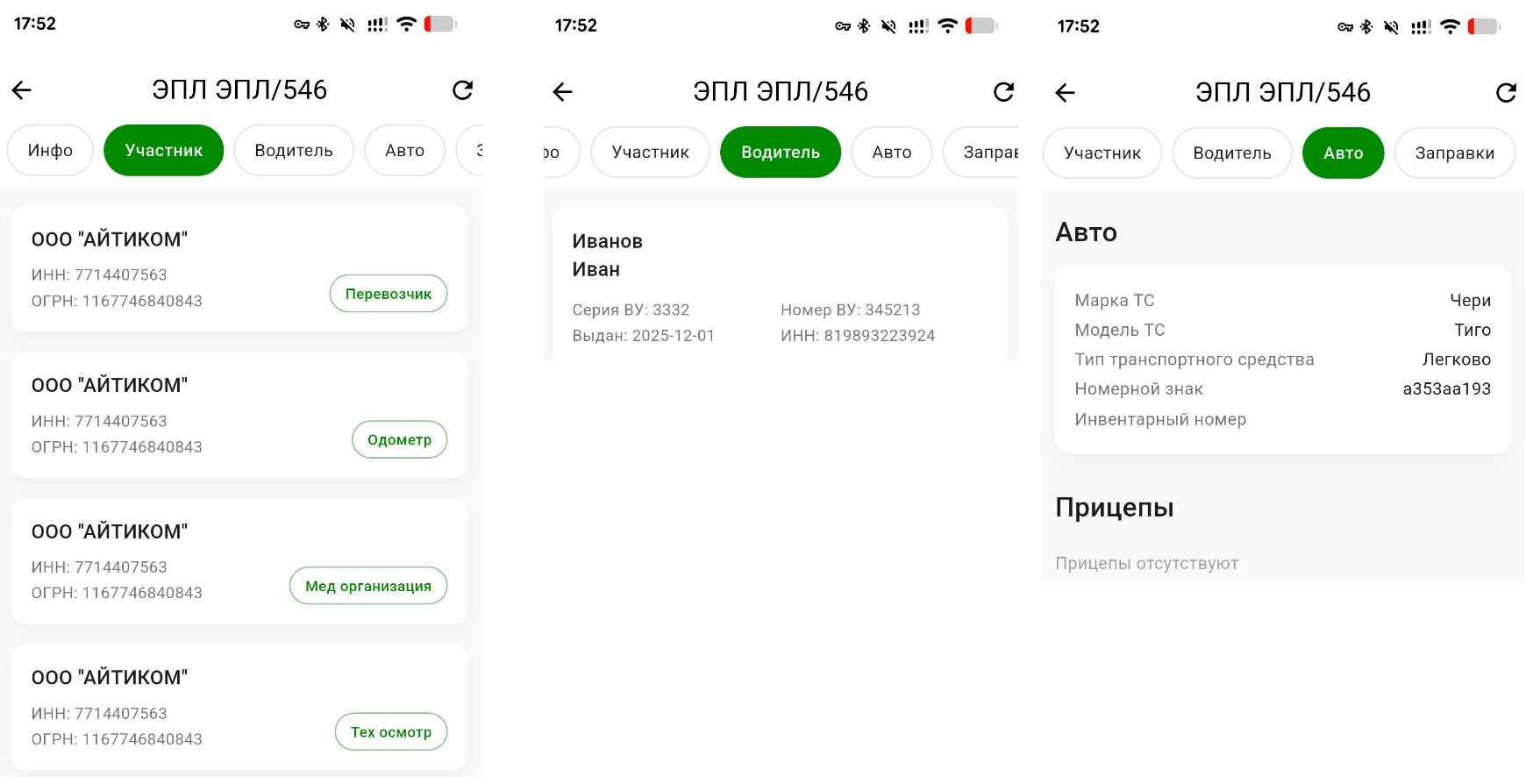
Открываем путевой лист. В основном окне отображается его статус, по которому можно отследить текущий этап.
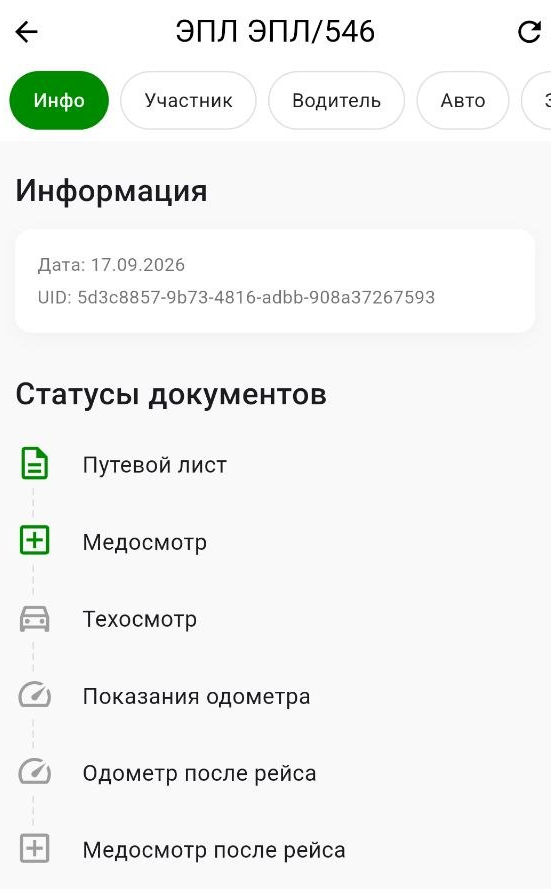
Также доступна дополнительная информация по участниками данного процессе, сведения о водителе, авто и заправка.
После прохождения медкомиссии и техосмотра и выхода на линию вам автоматически поступит в приложение push-уведомление о доступности QR-кода путевого листа.
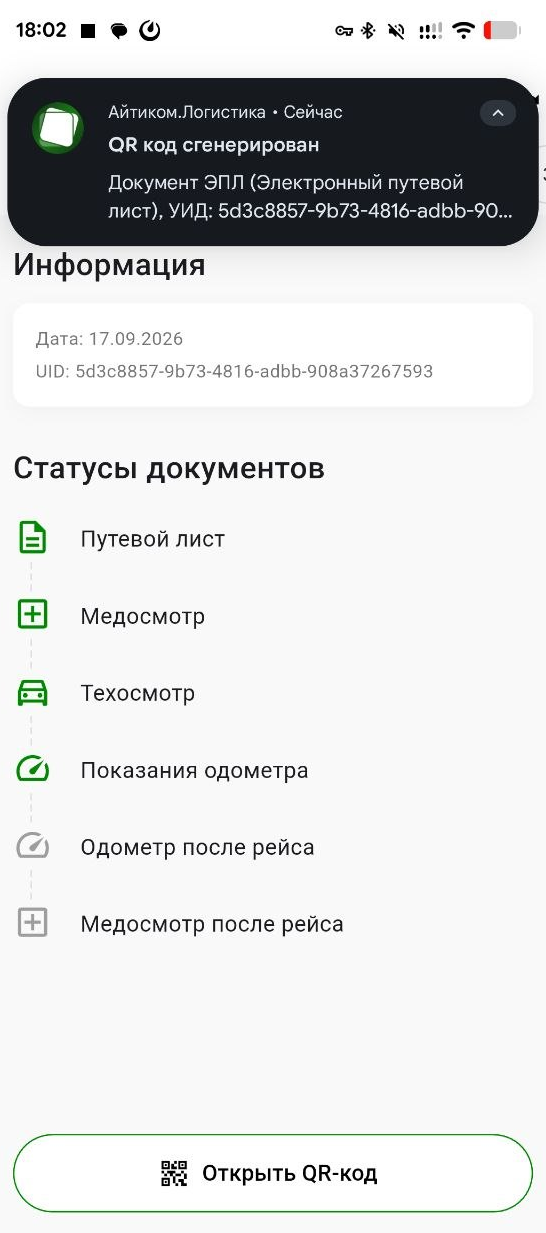
На данном этапе появиться клавиша внизу «Открыть QR-код».
В выпадающем окне отобразится динамический QR-код путевого листа, который можно предъявить инспектору для проверки.
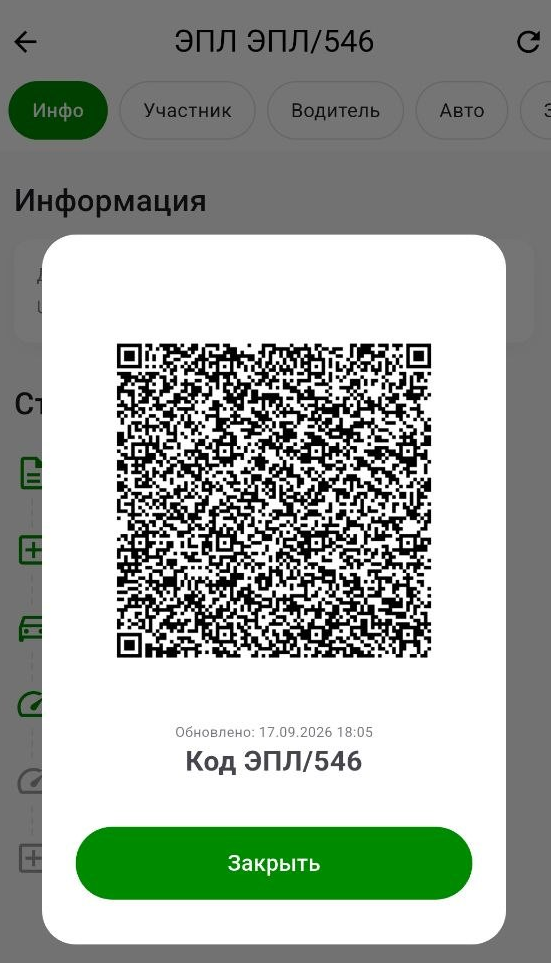
Как только вернётесь на стоянку, QR-код автоматически пропадёт из приложения.
ЭтРН - Электронная транспортная накладная
Рассмотрим работу раздел ЭтРН.
Транспортная накладная формируется в личном кабинете. После определения всех участников он автоматически направляется водителю в приложении.
Переходим в раздел ЭтРН
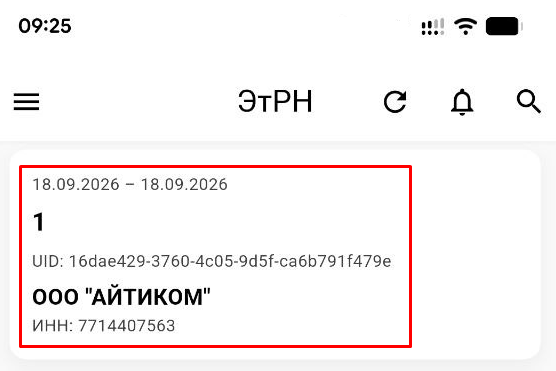
Открываем транспортную накладную. В основном окне отображается его статус, по которому можно отследить текущий этап.
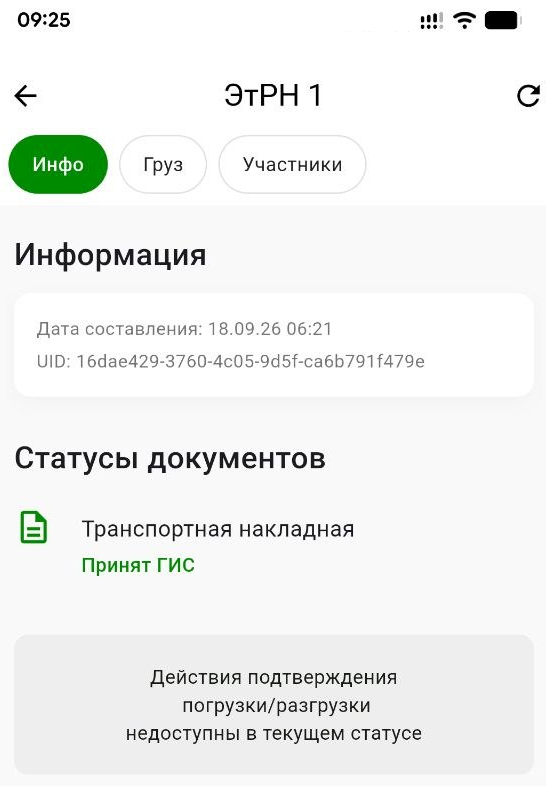
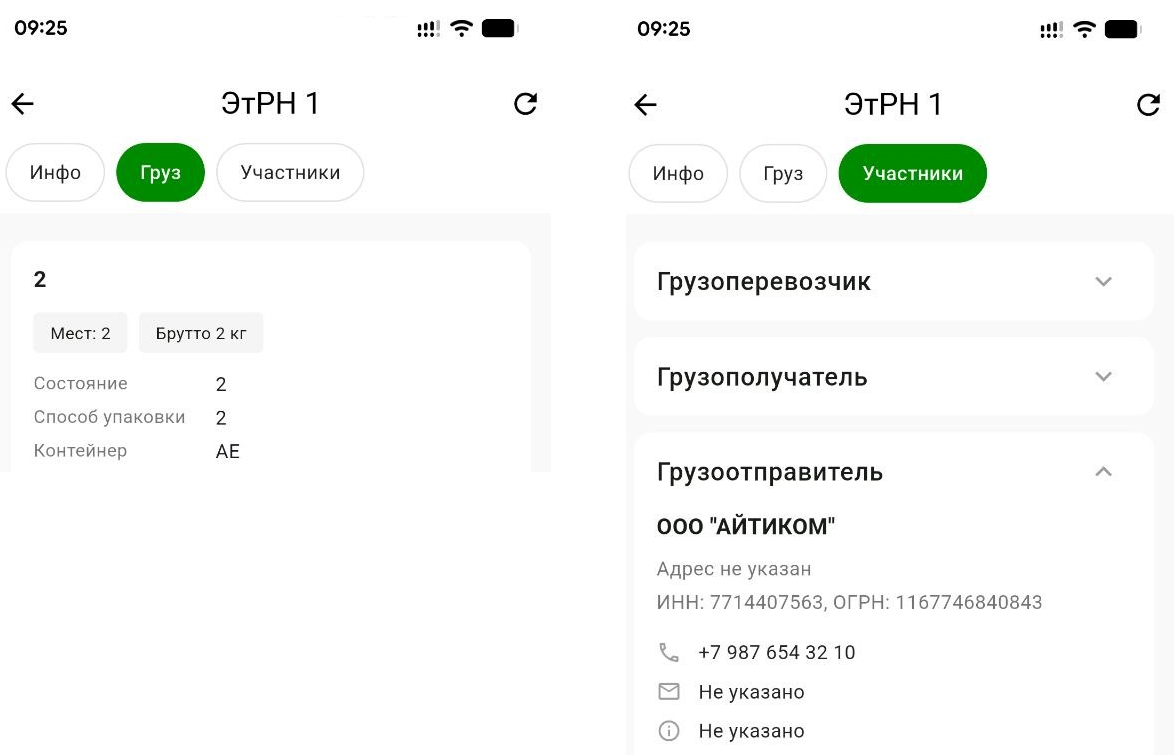
Также доступна дополнительная информация по участниками данного процессе и грузе который перевозит грузоперевозчик.
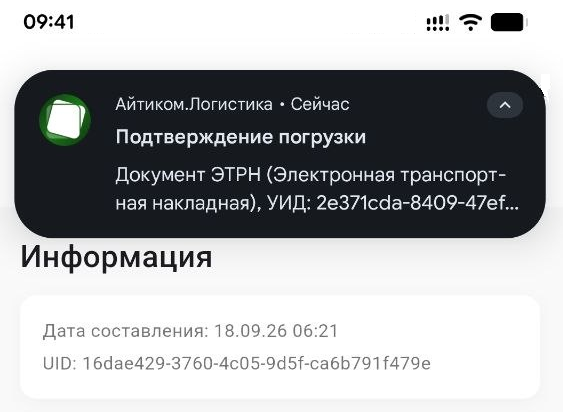
После того как грузоперевозчик подтвердит приёмку груза, водителю автоматически придёт push-уведомление с запросом на подтверждение погрузке.
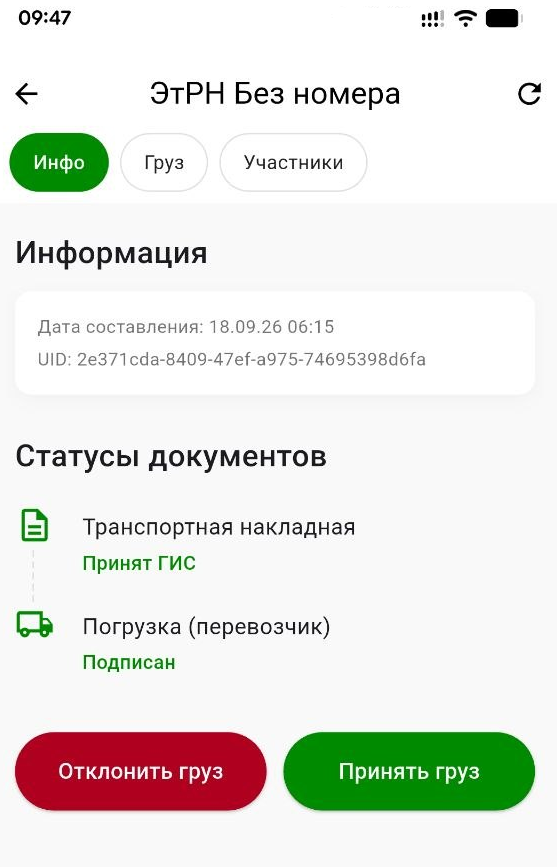
Открываем уведомление, после чего водителю в транспортной накладной будет доступен две клавише о «Принять груз» и «Отклонить груз».
Как только водитель соглашается о принятие груза к перевозке, вам автоматически поступит в приложение push-уведомление о доступности QR-кода ЭтРН.
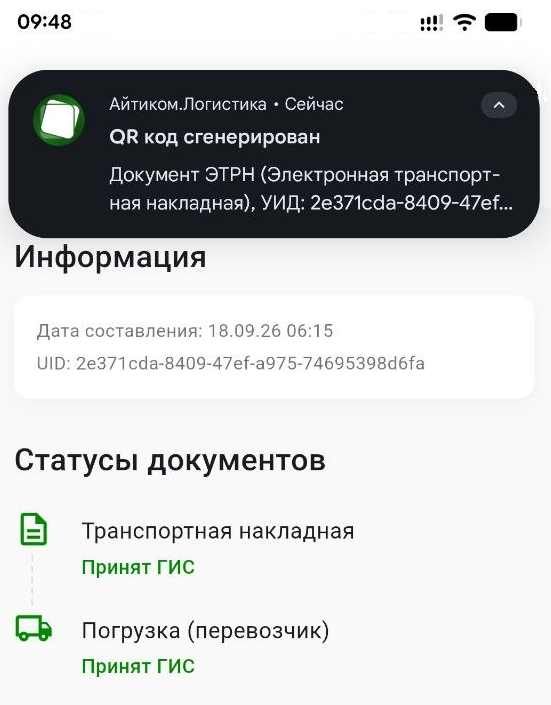
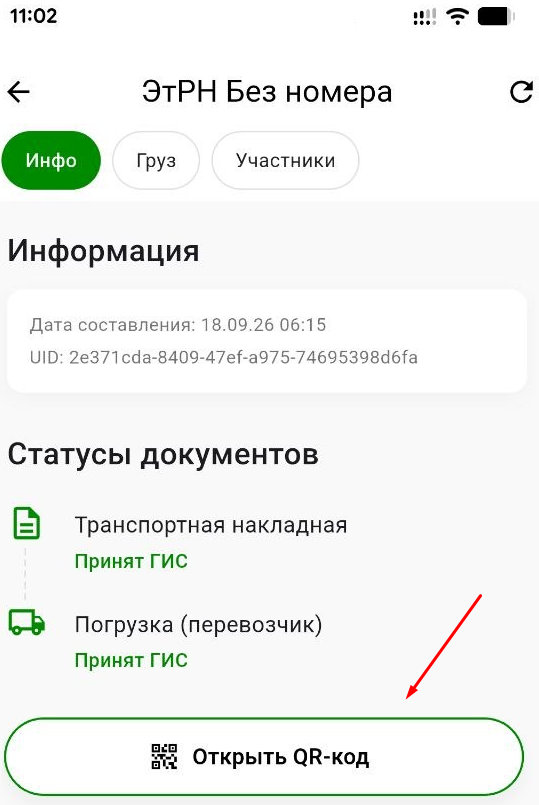
На данном этапе появиться клавиша внизу «Открыть QR-код».
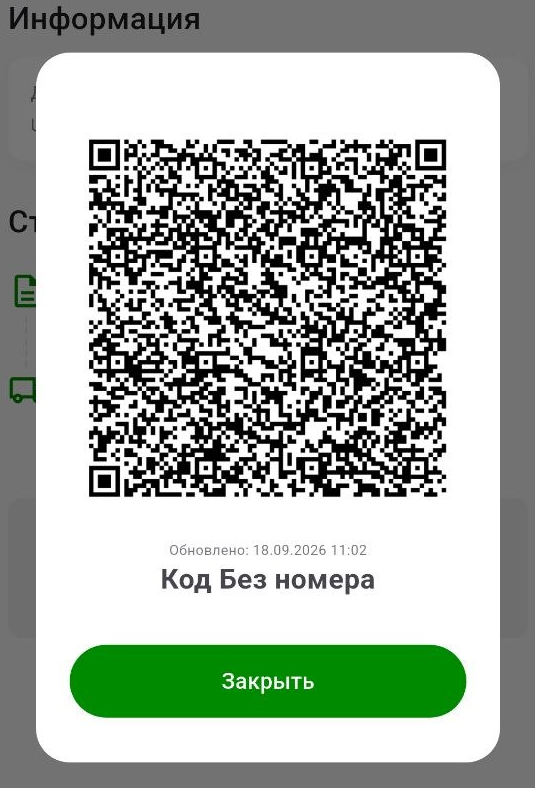
В выпадающем окне отобразится динамический QR-код транспортной накладной, который можно предъявить инспектору для проверки.
Как только грузополучатель подтвердит получение груза, QR-код автоматически исчезнет из приложения.