Как начать работать с ЭПД в Айтиком.Логистика
Пошаговый алгоритм на примере электронной транспортной накладной (ЭТрН)
Главное
Грузоотправитель определяет участников перевозки (грузоотправителя, перевозчика, грузополучателя), заполняет и подписывает свой раздел ЭТрН — Титул 1 (Т1). В нем указываются сведения о грузе, маршруте, транспортном средстве и водителе. Далее задача переходит к перевозчику на заполнение Титула 2 (Т2) ЭТрН.
Важно внимательно проверить данные перед подписанием Титула 1: они используются при дальнейшем оформлении ЭТрН на следующих этапах перевозки.
Что подготовить до первой перевозки с ЭТрН
Айтиком.Логистика | → | Для первого входа в сервис используется КЭП руководителя организации или ИП — получить ее можно в ФНС, в некоторых случаях доступны удаленный выпуск и продление. |
Сотрудники и подписанты ЭПД | → | Сотрудники заранее вносятся в сервис, им назначаются роли. Если сотрудник подписывает ЭПД от имени организации или ИП, то подготовьте для него КЭП физлица и МЧД. |
Контрагенты | → | Проверьте, что перевозчик и грузополучатель добавлены в контрагенты. Если они работают у другого оператора ИС ЭПД, используйте роуминг. |
Рабочее место | → | Подписание и обмен с ГИС ЭПД выполняются онлайн. Для работы с ЭПД необходим доступ в интернет и настроенное рабочее место для КЭП. |
Коротко весь процесс
1 Регистрация в сервисе | 2 Добавление сотрудников | 3 Контрагенты | 4 Заполнение и подписание Т1 | 5 Контроль перевозки |
Шаг 1. Зарегистрируйтесь и активируйте вашу компанию
Первоначальная регистрация осуществляется с использованием электронной подписи руководителя (КЭП ФНС).
Айтиком.Логистика → Войти по сертификату → Участники → Изменить
1. Откройте сервис по ссылке: https://logistics.uc-itcom.ru/login
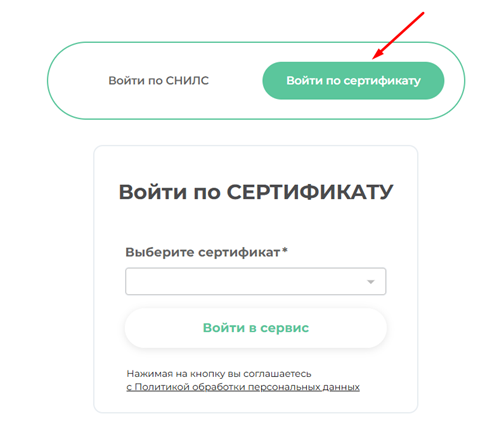
2. Нажмите «Войти по сертификату», разрешите сервису доступ к сертификатам, выберите КЭП и кликните на «Войти в сервис».
Важно. На компьютере или ноутбуке, с которого заходите в сервис, должно быть настроено рабочее место для использования КЭП.
3. В меню, расположенном слева, откройте раздел «Участники». Найдите свою организацию и нажмите «Изменить».
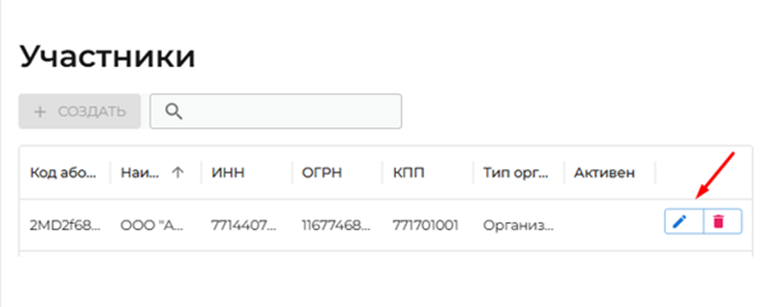
Важно. Если значок редактирования организации неактивен, рекомендуем дождаться проверки сведений (обычно от 5 минут) и обновить страницу.
4. Нажмите на «Контакты» → «Создать». Заполните обязательные поля, поставьте галочку возле «Активен» и нажмите на «ОК».
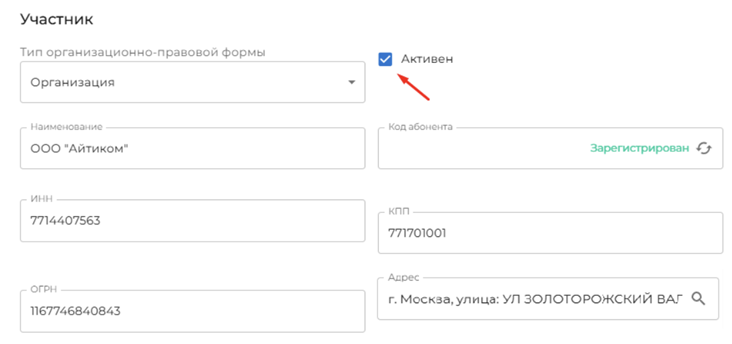
Часть сведений будет добавлена в сервис автоматически по данным из сертификата электронной подписи.
Шаг 2. Добавьте в сервис сотрудников
Добавьте в сервис сотрудников и назначьте им роли. Для лиц, ответственных за подписание ЭПД, назначьте роль «Подписант».
Участники → Организация → Редактировать → Пользователи → Создать
1. В меню, расположенном слева, откройте раздел «Участники». Выберите свою организацию и нажмите «Изменить».
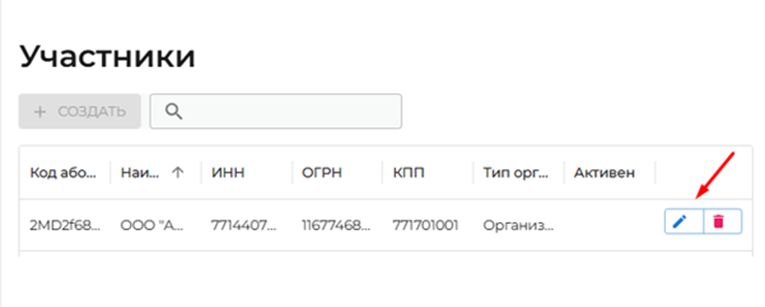
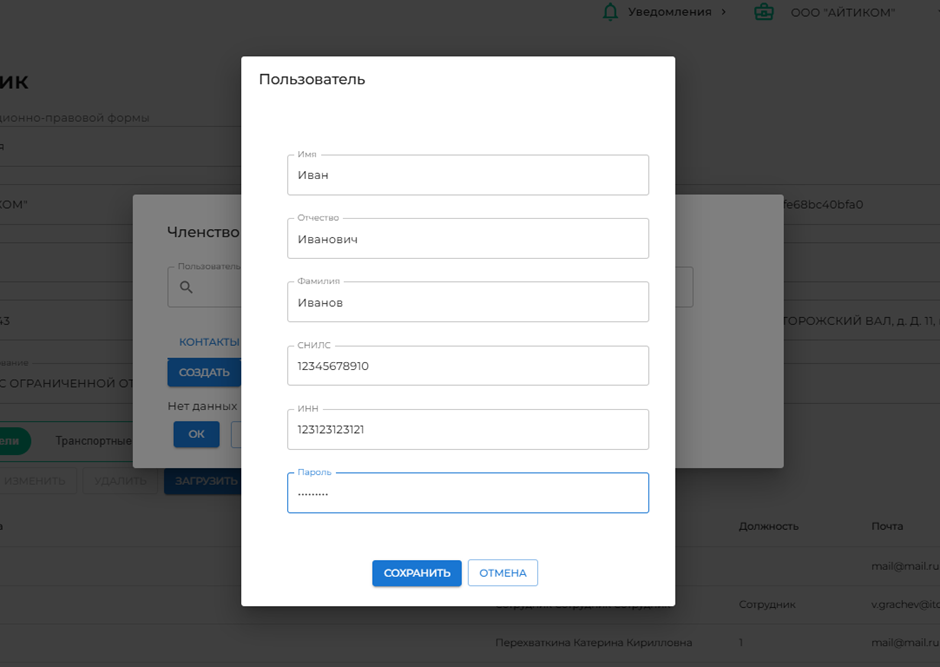
2. В разделе «Пользователи» нажмите «Создать» и заполните данные сотрудника. Для водителя задайте пароль — по нему он будет входить в мобильное приложение. Далее нажмите «Сохранить».
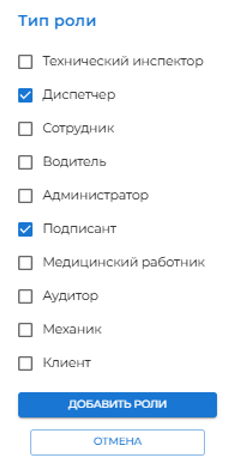
3. Перейдите в раздел «Роли членства», нажмите «Создать» и добавьте роль, которая соответствует функциям сотрудника — обязательно «Подписант», если он будет подписывать ЭПД от имени компании. Можно выбрать несколько ролей, например «Подписант» и «Диспетчер».
4. Заполните должность и контактные данные.
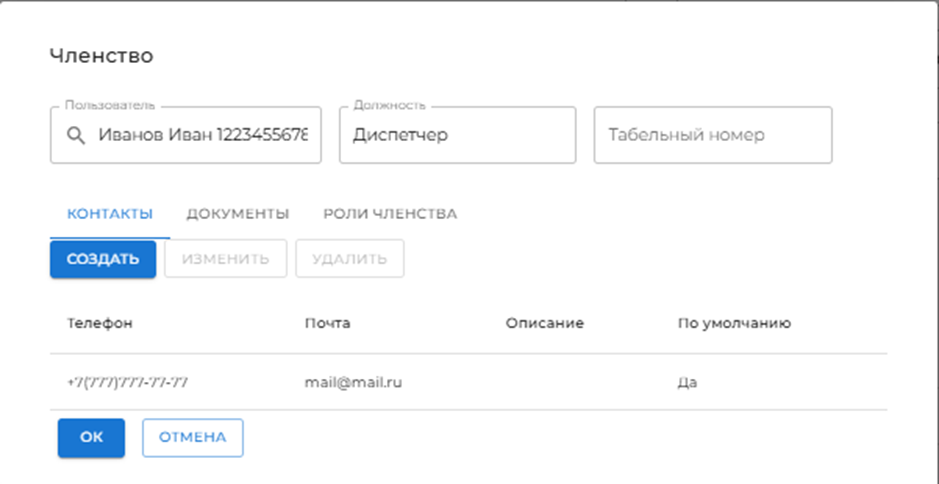
5. Во вкладке «Документы» для сотрудников с ролью «Подписант» обязательно добавьте данные машиночитаемой доверенности (МЧД).
Если машиночитаемая доверенность на сотрудника еще не выпущена, то можно добавить ее позже в этом же разделе. Оформить МЧД можно в Айтиком — самостоятельно или с поддержкой специалиста.
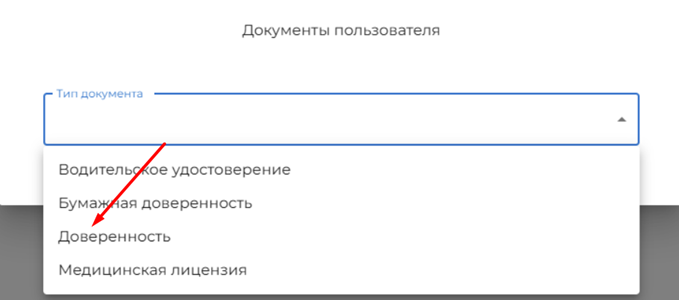
Сохраните данные, кликнув на «ОК» в нижней части формы.
По тому же принципу добавьте в систему водителей, чтобы потом не вносить данные вручную при оформлении ЭТрН.
Шаг 3. Добавьте контрагентов
Если перевозчик и грузополучатель работают в Айтиком.Логистика, добавьте их организации в список контрагентов. Если контрагент использует другого оператора ИС ЭПД, добавьте в сервис роумингового абонента.
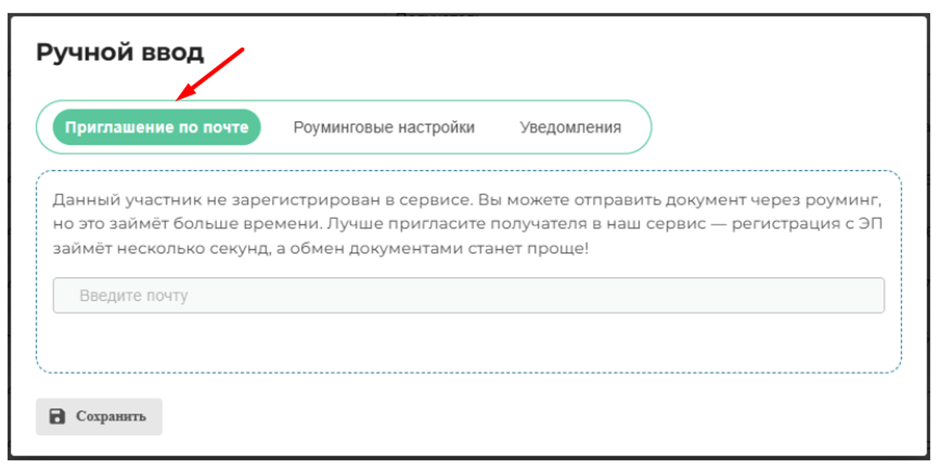
Контрагенты → Мои контрагенты → Пригласить нового контрагента → Приглашение по почте / Роуминговые настройки
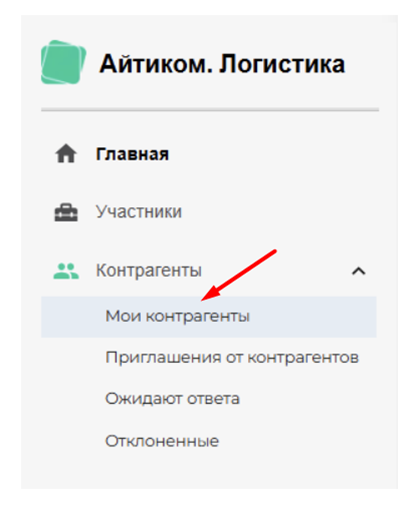
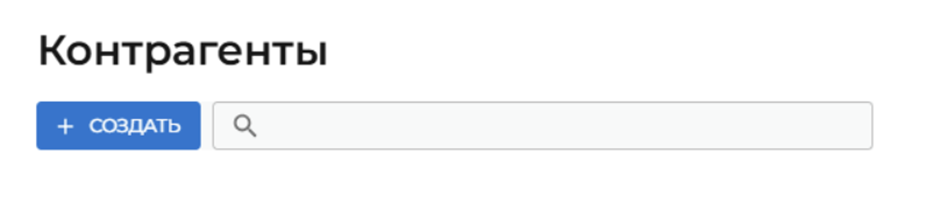
1. Откройте «Контрагенты» → «Мои контрагенты». Нажмите «Создать» и найдите организацию по ИНН или названию.
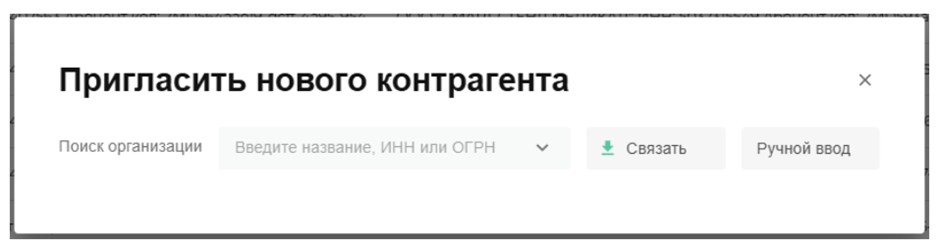
2. Если контрагент отсутствует в системе Айтиком.Логистика, то пригласите его в сервис. Для этого напишите адрес электронной почты контрагента и нажмите «Сохранить».
3. Если контрагент подключен к другому оператору ИС ЭПД, то перейдите в «Роуминговые настройки» и выберите оператора контрагента.
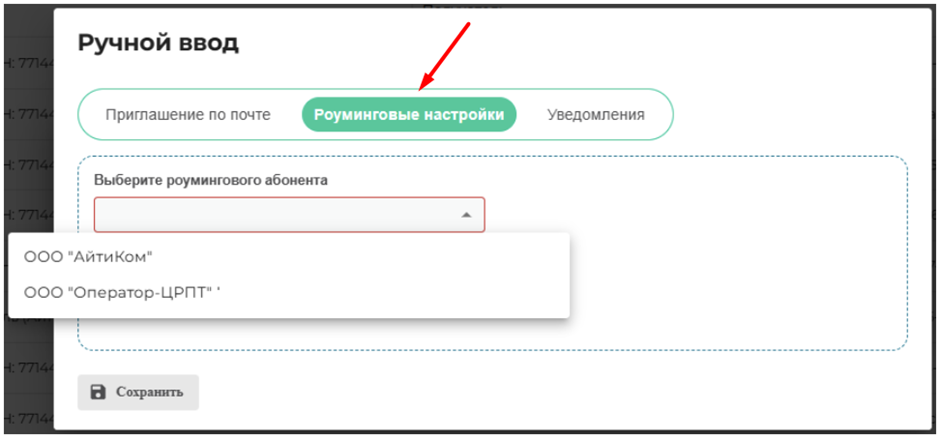
Связь между системами операторов выстроится автоматически, и вы сможете сразу приступить к обмену.
4. Если контрагент выслал приглашение вам из системы своего оператора ИС ЭПД, то оно будет принято автоматически.
Шаг 4. Сформируйте и подпишите Титул 1 ЭТрН
В базовом сценарии грузоотправитель инициирует создание ЭТрН и подписывает Т1. Далее формируется задача для перевозчика — на заполнение Т2.
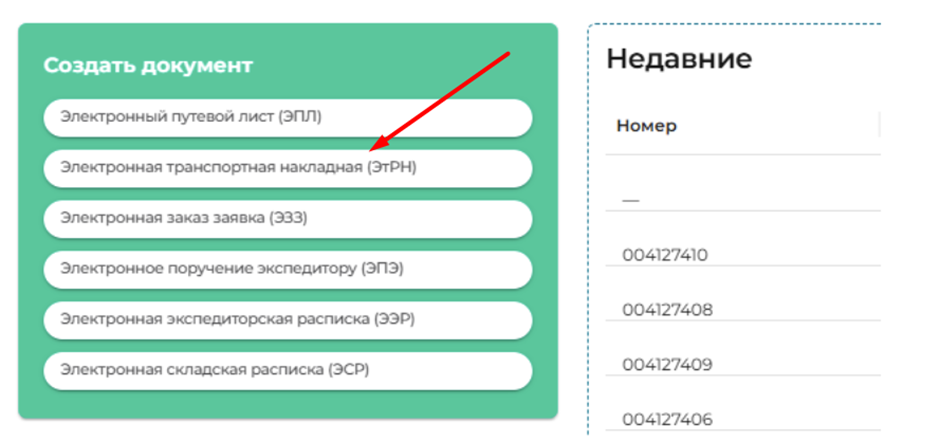
Главная → ЭТрН → Участники → «Информация грузоотправителя»
1. Откройте главную страницу сервиса и нажмите на «Электронная транспортная накладная (ЭТрН)».
В открывшемся окне назначьте Грузоотправителя, Перевозчика и Грузополучателя, выбрав нужные организации из выпадающих списков.
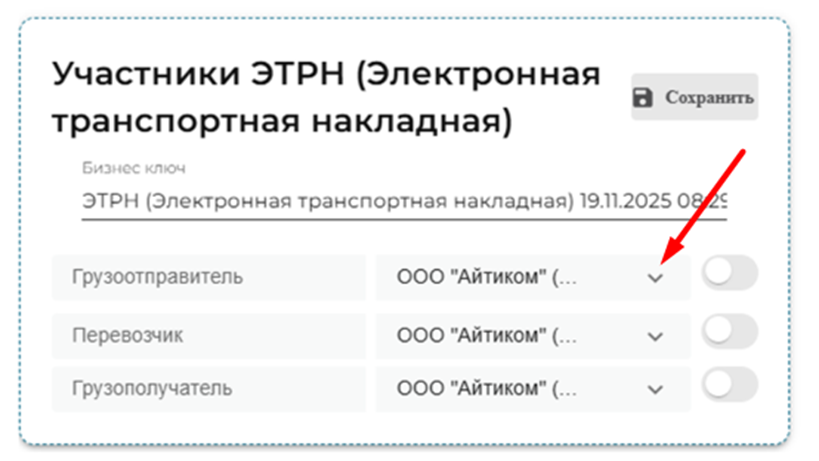
Далее нажмите «Сохранить».
2. В разделе документа «Информация грузоотправителя» откройте процесс для заполнения транспортной накладной.

Заполните все обязательные поля. Большинство значений можно выбрать из выпадающих списков.
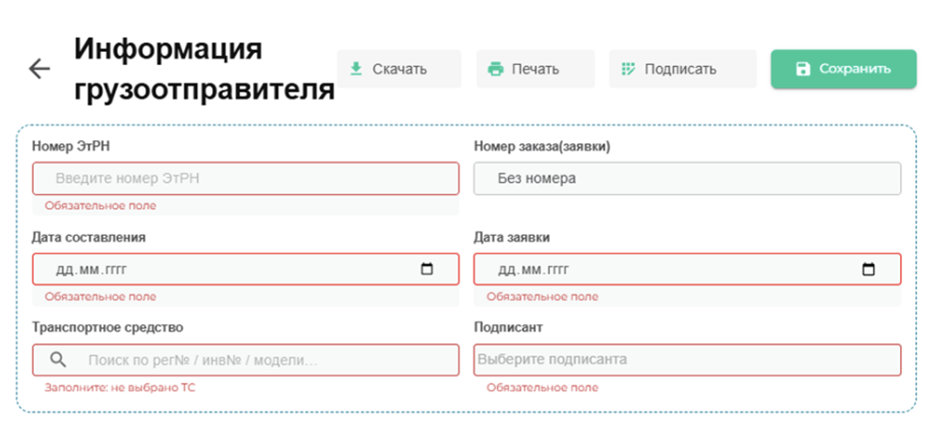
Важно. Если ранее вы формировали электронную заказ-заявку, то найдите ее в поле «Номер заказа (заявки)» — все данные подставятся автоматически.
3. Далее заполните информацию во всех вкладках — грузоотправители, груз, перевозчик, грузополучатель, водители. Все обязательные поля подсвечиваются красным.
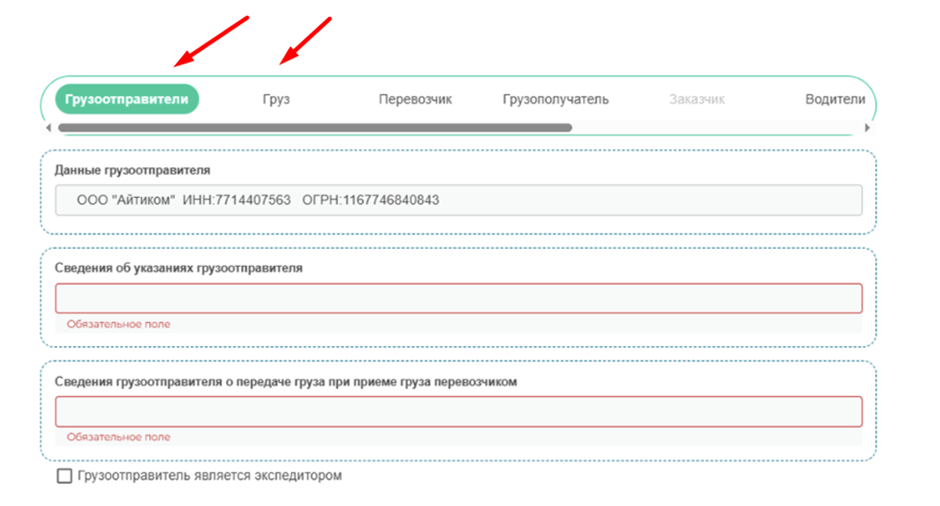
4. После внесения всей необходимой информации подпишите Титул 1.
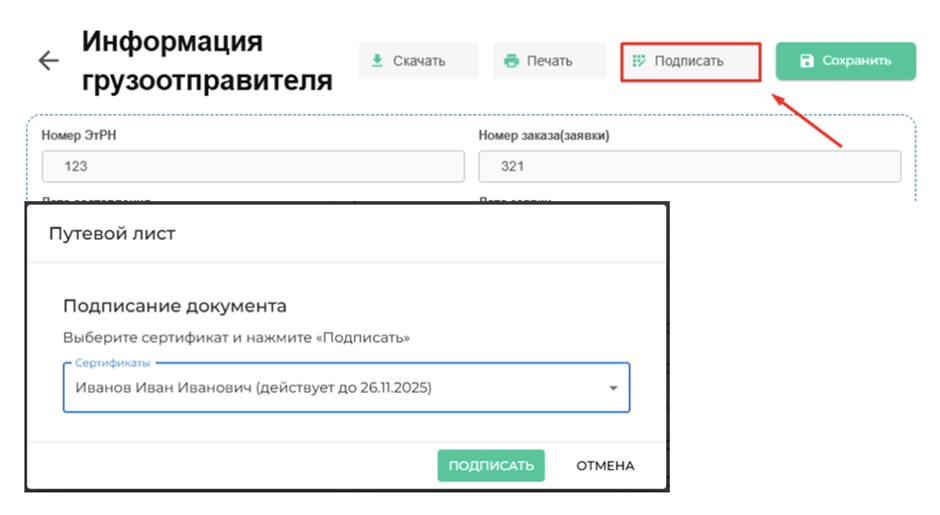
Далее документ уходит на регистрацию в ГИС ЭПД. После ее завершения система сформирует Титул 2 для перевозчика.
Шаг 5. Отслеживайте процесс перевозки
После подписания Титула 1 дальнейшие этапы выполняют перевозчик и грузополучатель. В Айтиком.Логистика можно отслеживать статус процесса и оформленные титулы.
Документы → нужная ЭТрН → титулы / статусы
1. Для отслеживания статусов Титулов перевозчика и грузополучателя перейдите в «Мои документы» и кликните по нужной ЭТрН.
2. После того как остальные участники взаимодействия оформят и подпишут свои разделы документа, статус их титулов изменится на «Завершено».
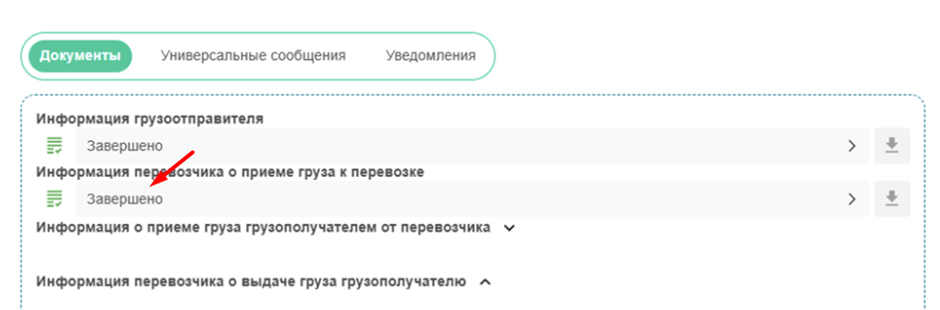
После подписания сторонами всех обязательных титулов система автоматически сформирует Т6 для грузоотправителя «Информация о факте хозяйственной жизни грузоотправителя».
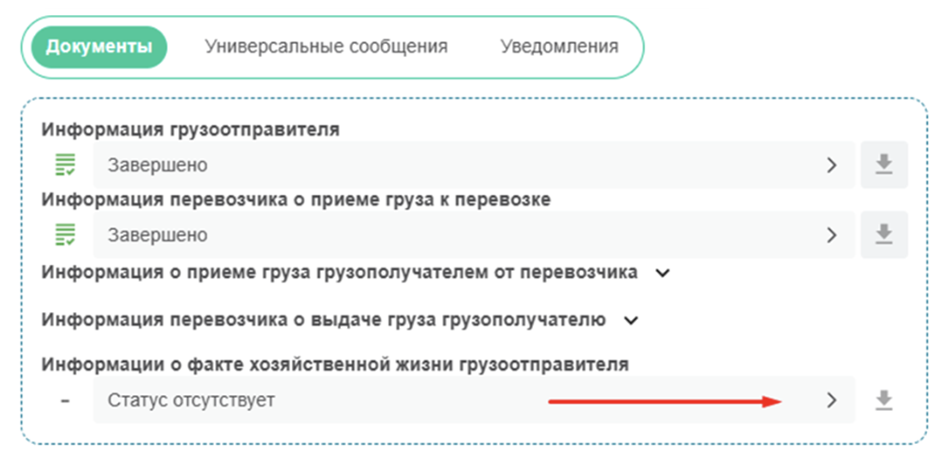
Титул 6 не обязательный. Заполните его, если в процессе перевозки изменилась стоимость доставки. Для этого кликните на строку, внесите данные в открывшуюся форму и подпишите документ.
3. Если в своем разделе ЭТрН Грузоотправитель допустил критические неточности и ошибки либо по какой-то причине перевозка не может быть осуществлена, то Перевозчик сформирует уведомление об отказе в принятии Титула 1.
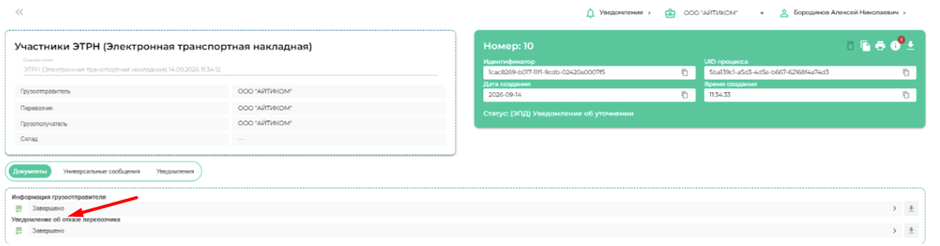
В этом случае Грузоотправитель увидит в документе соответствующий статус.
Частые вопросы
Нужно ли грузоотправителю создавать ЭТрН? Когда именно?
Да. В базовом сценарии именно грузоотправитель инициирует процесс обмена: создает ЭТрН, заполняет и подписывает Титул 1. После этого документ передается перевозчику.
Грузоотправитель формирует ЭТрН:
— при привлечении стороннего перевозчика
— если стоимость доставки выносится в документах отдельной строкой (это может свидетельствовать о смешанном договоре с элементами перевозки, что создает обязанность оформления ЭТрН)
ЭТрН не требуется, если:
— доставка осуществляется собственным транспортом без заключения отдельного договора перевозки
— груз перевозится между подразделениями одной организации без привлечения стороннего перевозчика
Какие титулы оформляет грузоотправитель?
Титул 1 «Информация грузоотправителя».
Что происходит после подписания Титула 1?
ЭТрН направляется на регистрацию в ГИС ЭПД, после чего у перевозчика в системе отображается задача на оформление Титула 2.
Что делать, если контрагент подключен к другому оператору ИС ЭПД?
Работайте в роуминге. Подключаться к другим сервисам не требуется. В этой инструкции вы найдете, как пригласить к обмену ЭПД роумингового абонента (Шаг 3. Добавьте контрагентов).
Где найти завершенные ЭТрН?
В разделе «Мои документы». После завершения процесса титулы можно просматривать, но не редактировать.
Важно знать
Интерфейс сервиса периодически обновляется, поэтому названия отдельных кнопок и полей со временем могут незначительно меняться.
Полезные ссылки
Добавление транспортного средства
Создание транспортной накладной