Как узнать свой код абонента
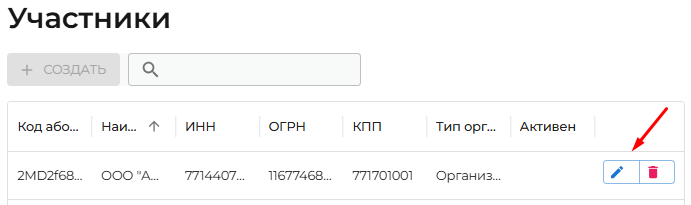
Переходим в раздел «Участники», после чего требуется выбрать свою организацию и нажать клавишу «Изменить».
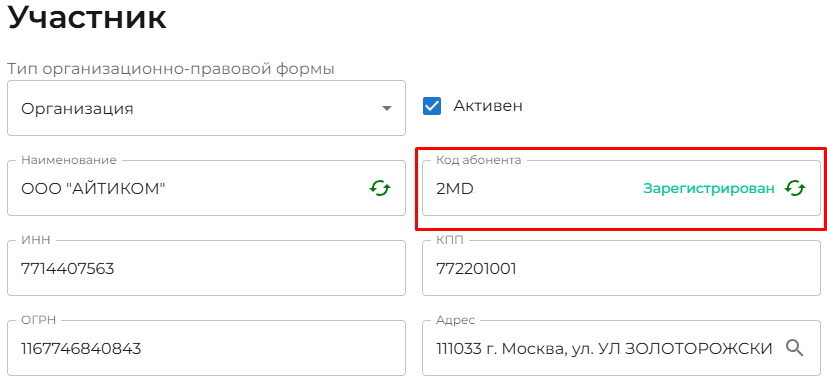
В данном окне у вас будет отображаться ваш «Код абонента».
Как пригласить контрагента
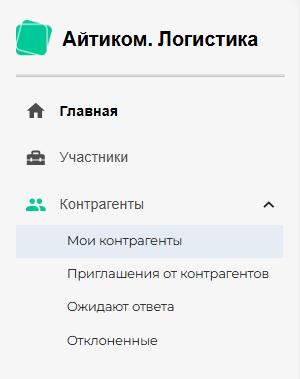
Для отправки приглашения контрагенту перейдите в раздел «Контрагенты» и выберите подраздел «Мои контрагенты».
После чего нажмите клавишу «Создать».

В строке поиска начните вводить ИНН, название организации.
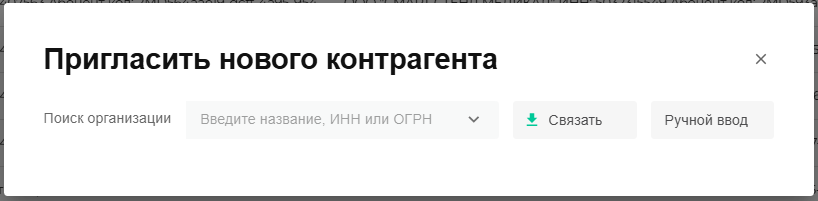
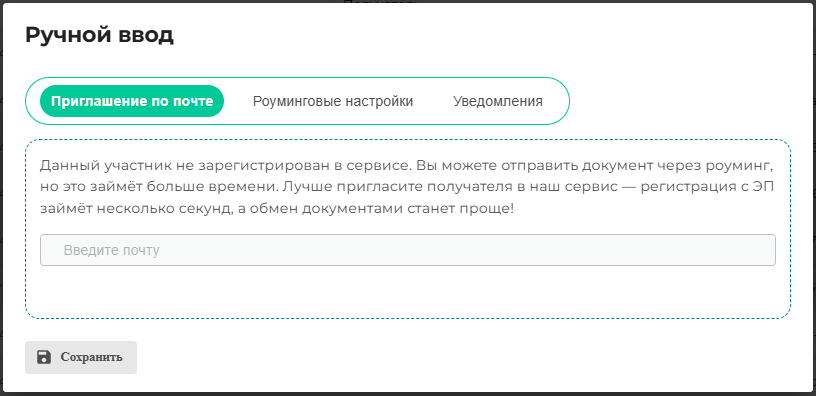
В случае отсутствия регистрации контрагента в системе «Айтиком Логистика», предусмотрена возможность направить приглашение для регистрации в сервисе. Для этого необходимо указать электронную почту участника и нажать кнопку «Сохранить».
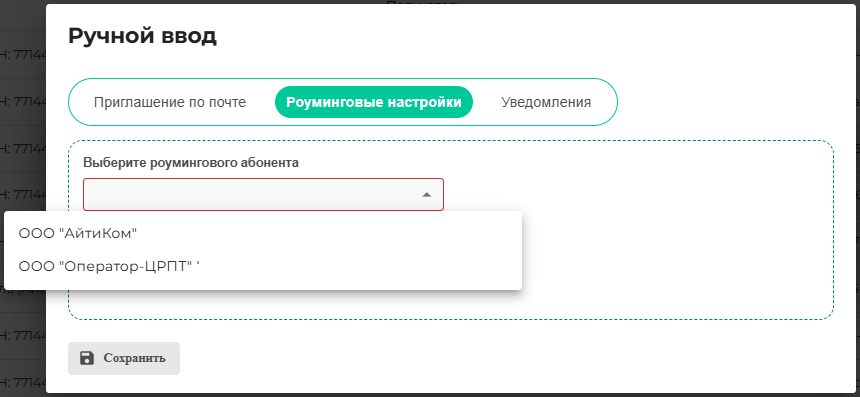
В случае, если контрагент уже зарегистрирован в ином сервисе электронных перевозочных документов (ЭПД), необходимо перейти в раздел «Роуминговые настройки», где доступен выбор требуемого оператора ЭПД для последующей отправки приглашения.
Как отправить приглашение вручную по коду абонента
Для отправки приглашения контрагенту перейдите в раздел «Контрагенты» и выберите подраздел «Мои контрагенты».
После чего нажмите клавишу «Создать».
И открываем раздел «Ручной ввод» и переходим в подраздел «Роуминговые настройки».
В данном окне указываем необходимы поля:
- Наименование организации
- ИНН
- Код абонента
- КПП (Поле необязательное)
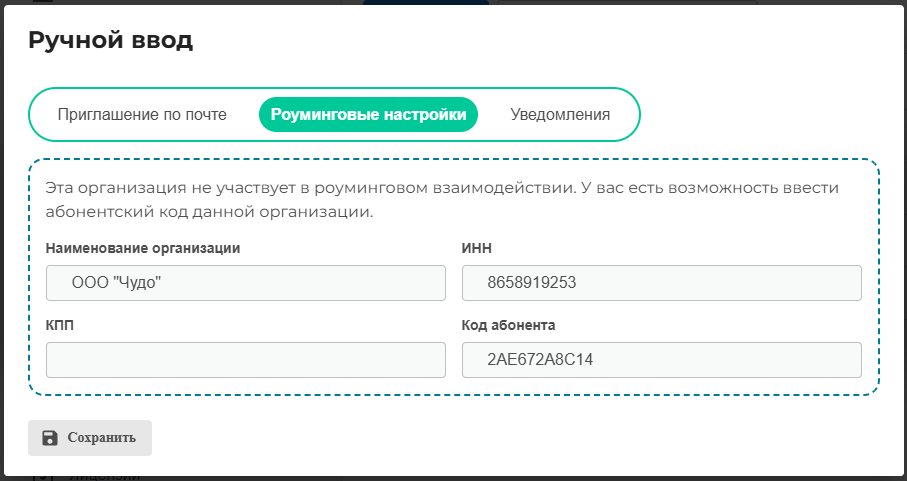
После чего ждем клавишу «Сохранить». В данном случаи приглашение отправить вручную вашему контрагенту.
После чего статус контрагент сразу получит статус «Подтвержден».
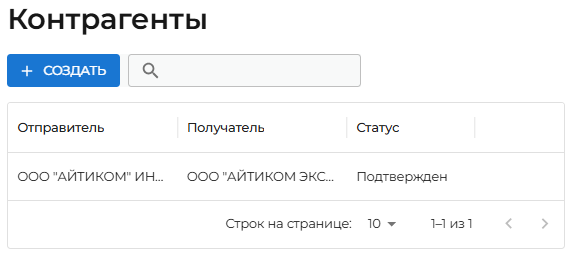
По завершении настройки связи с контрагентом вам становится доступен обмен документами с контрагентами.
Как ответить на приглашение контрагента
Необходимо перейти в раздел «Приглашение от контрагентов» и выбрать требуемое приглашение от организации.
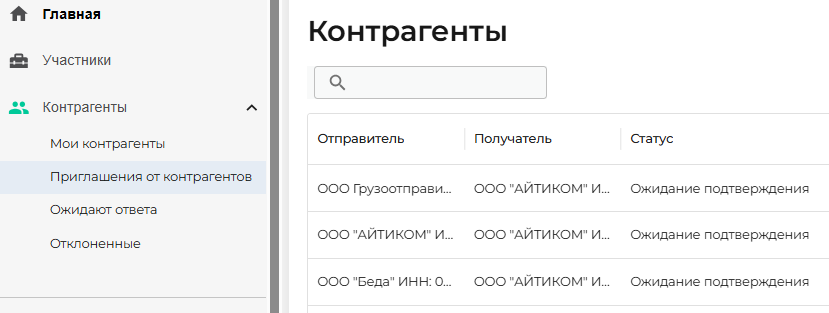
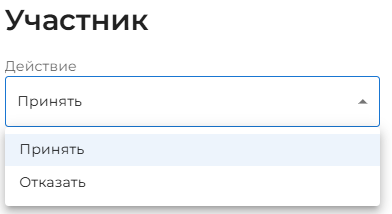
Далее откроется окно с выбором действия, «Принять» и «Отказать».
После выбора действия, нажмите клавишу «Сохранить».
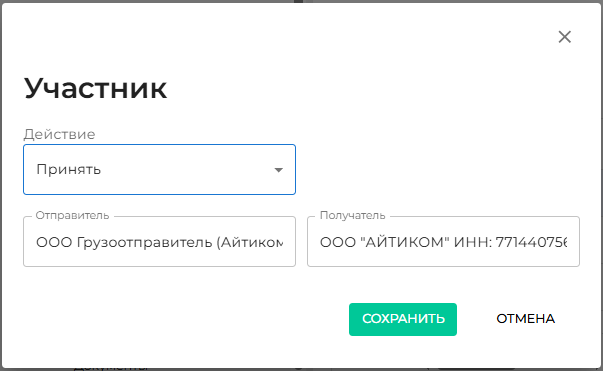
После принятия приглашения от контрагента он автоматически отобразится в разделе «Мои контрагенты».
В случае отклонения приглашения от контрагента он автоматически перемещается в раздел «Отклоненные».
Управление кодом абонента организации: добавление, изменение, блокировка
Для выполнения действий с кодом абонента (добавление, изменение, блокировка), а также для приостановления действия договора необходимо направить запрос в службу поддержки по адресу tp@itcomgk.ru.
В запросе следует указать:
- Код абонента;
- Наименование, ИНН и КПП организации;
- Требуемое действие: добавление, изменение, блокировка кода абонента либо приостановление договора;
- Причину изменения, блокировки или приостановления, а также срок блокировки;
- Целевое назначение кода абонента (направление, в котором используется идентификатор). Одному коду может соответствовать несколько назначений.
Если организация использует несколько кодов абонента, целевое назначение указывается отдельно для каждого идентификатора.
Возможные варианты целевого назначения:
- Общеотраслевой (ритейл / DIY)
- ЭПД
- ДМС
- Трансгран
При необходимости можно добавить комментарий — дополнительную информацию, которая будет видна другим участникам обмена. Например: «Данный код абонента используется только для обмена по направлению ЭПД».
Специалист поддержки проинформирует о дальнейших шагах и сроках выполнения запроса.