
1. Регистрация в личном кабинете Айтиком
Перед началом работы в 1С необходимо создать учетную запись с использованием УКЭП руководителя компании в личном кабинете Айтиком.
Инструкция по регистрации находится по ссылке: Начало работы в системе Айтиком.Логистика
Важно: Ваш логин (Email) и пароль от личного кабинета понадобятся для дальнейшей настройки в 1С.
2. Настройка учетной записи Айтиком в 1С
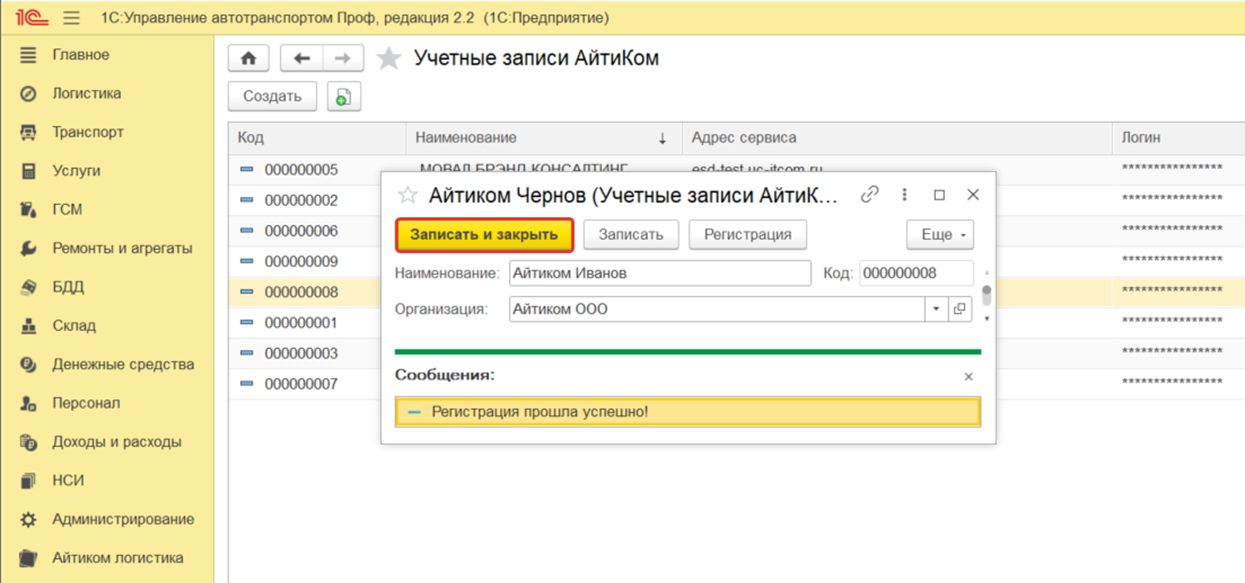
Перейдите в раздел «Айтиком логистика» и откройте справочник «Учетные записи Айтиком».
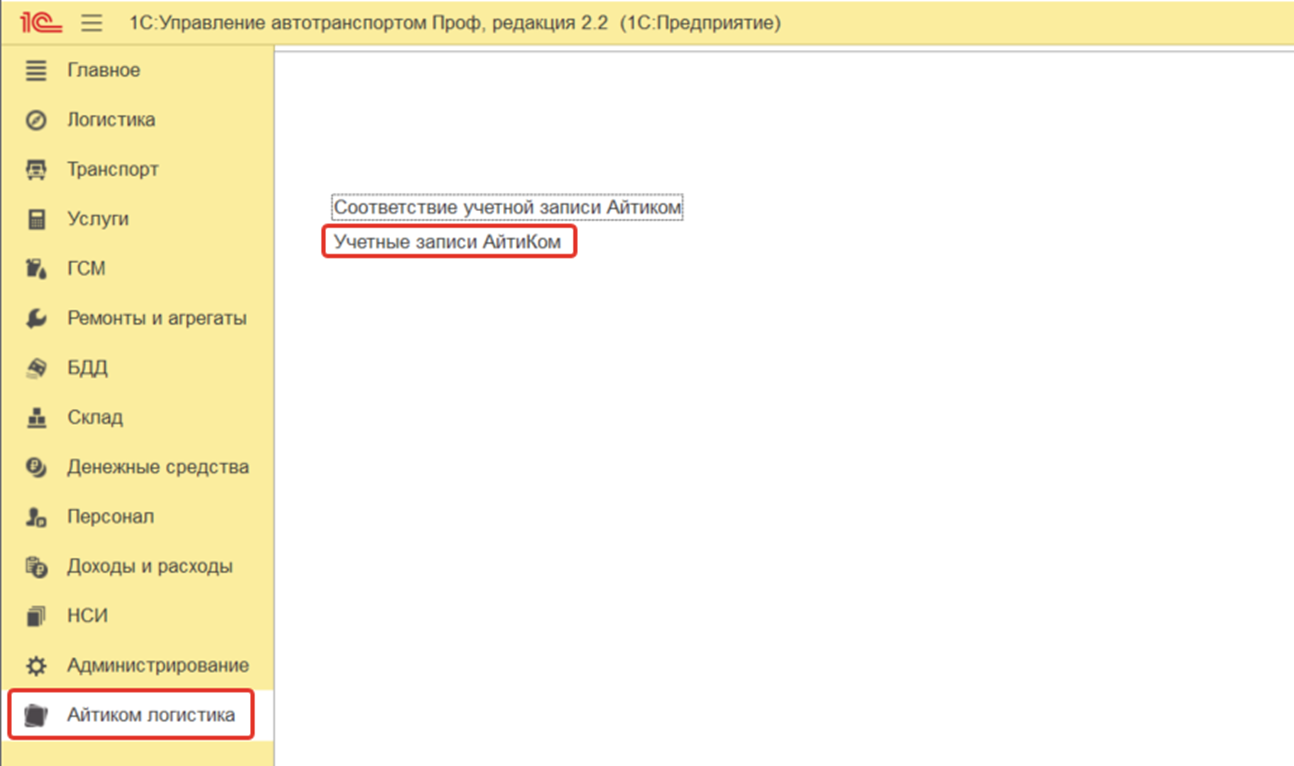
Нажмите кнопку «Создать».
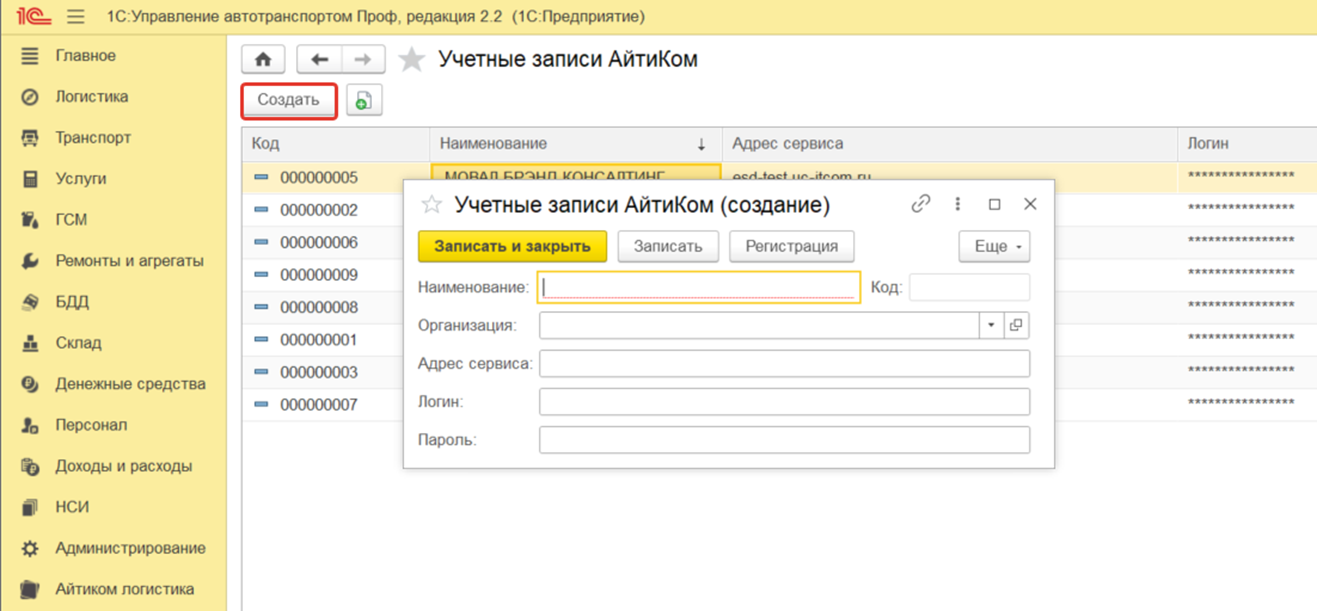
Заполните поля в открывшейся форме:
1.
o Наименование:
o Организация: Выберите вашу организацию из списка.
o Адрес сервера :Введите адрес сервера.
Тестовый сервер: logistics-test.uc-itcom.ru
o Логин и Пароль: Введите данные от вашего личного кабинета Айтиком. Если пароль не был задан ранее, установите его в личном кабинете в разделе «Профиль».
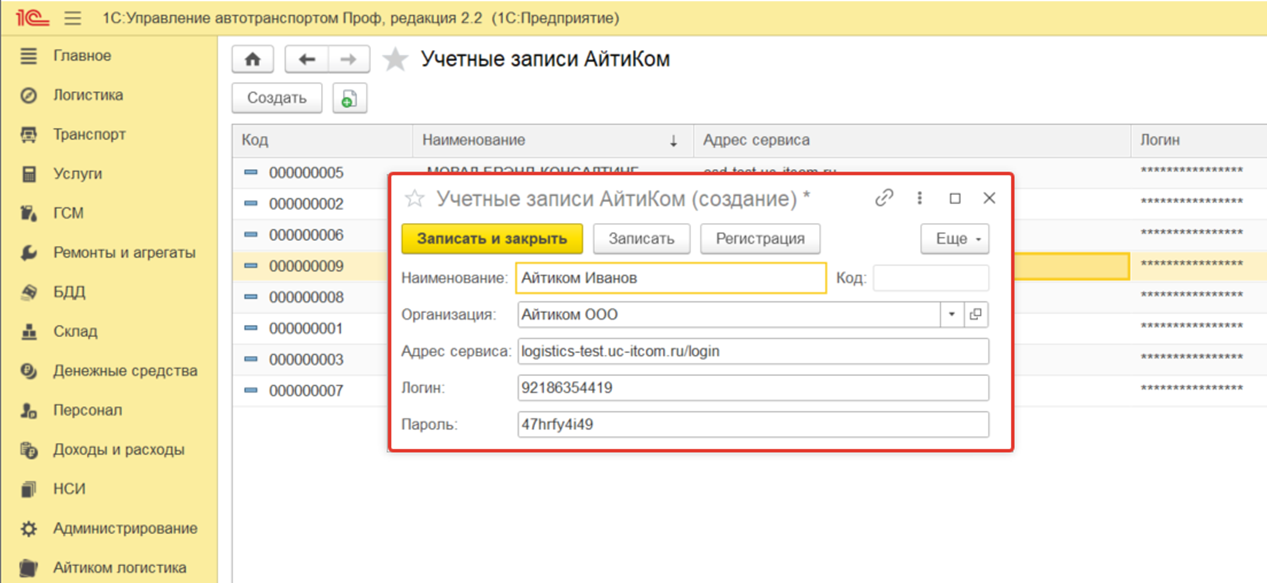
Нажмите кнопку «Регистрация» для проверки подключения.
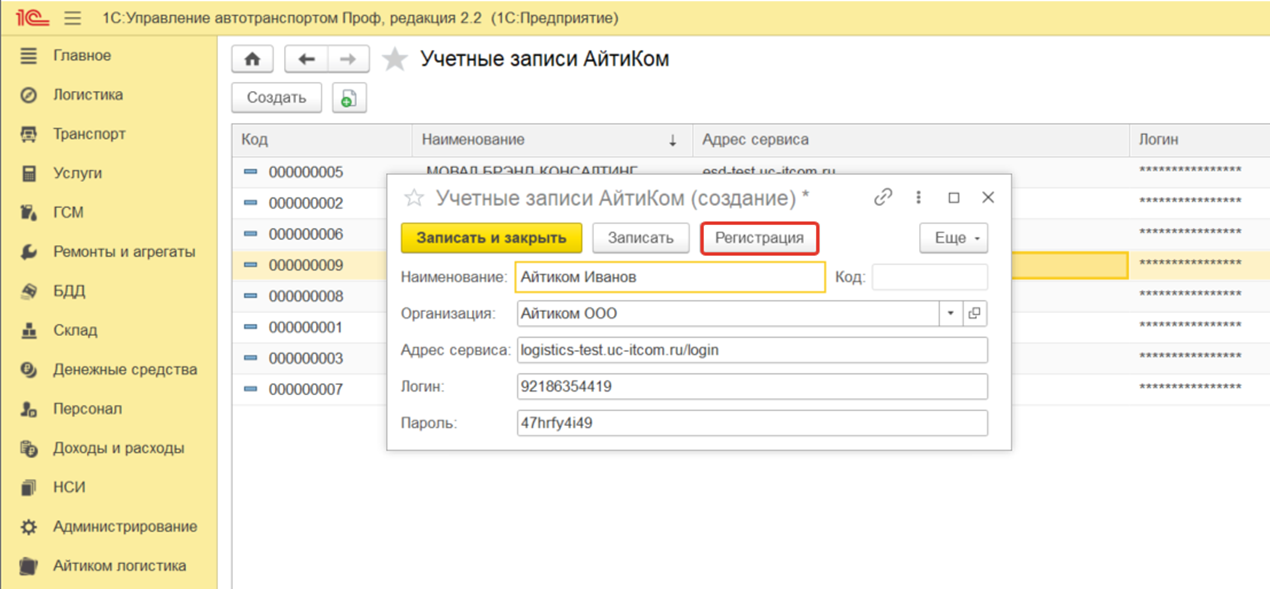
После успешной регистрации нажмите «Записать и закрыть».
3. Настройка соответствия учетной записи и пользователя
Теперь требуется связать созданную учетную запись Айтиком с конкретной организацией и пользователем 1С, от имени которого будут отправляться электронные документы.
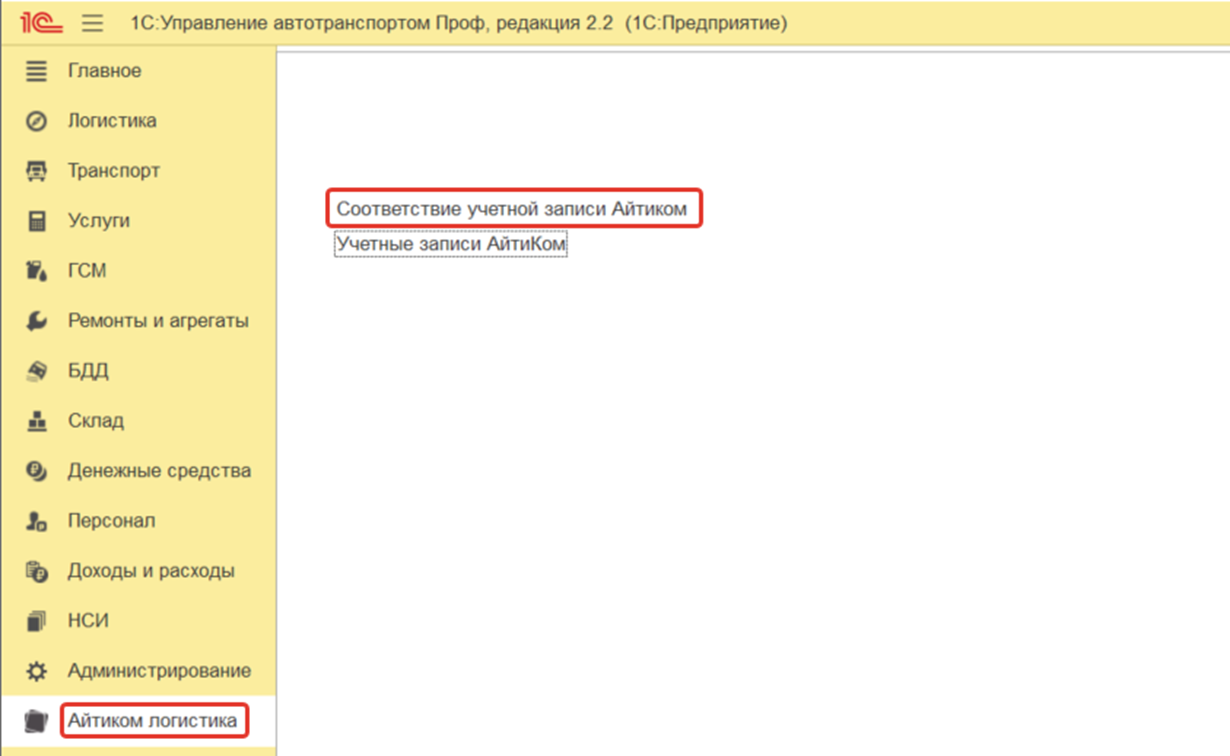
Перейдите в раздел «Айтиком логистика» выберите «Соответствие учетной записи айтиком».
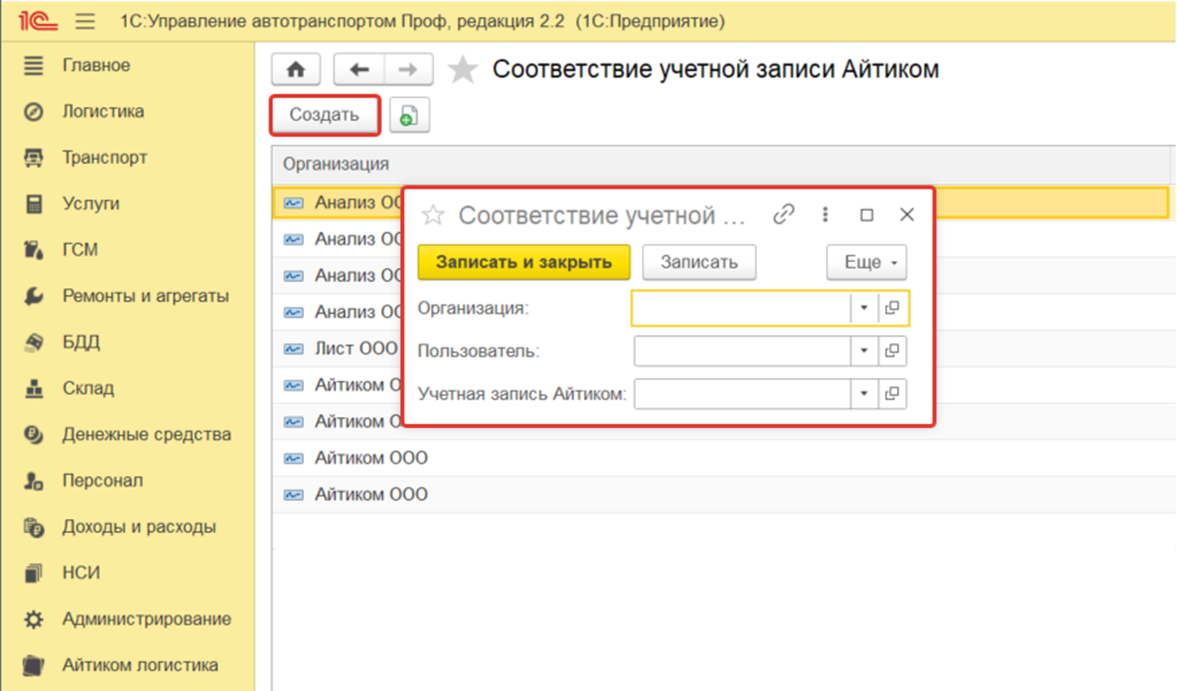
Нажмите кнопку «Создать».
Заполните поля в открывшейся форме:
1.
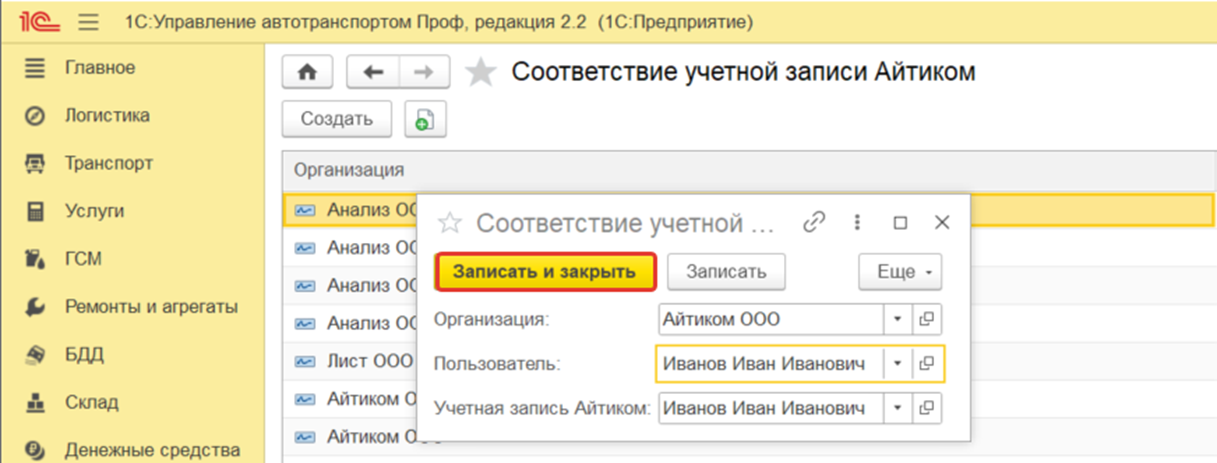
o Организация: Выберите вашу организацию.
o Пользователь: Выберите пользователя 1С, под которым вы осуществляете вход в программу.
o Учетная запись Айтиком: Выберите учетную запись, созданную на предыдущем шаге.
Нажмите «Записать и закрыть».
4. Подключение учетной записи в модуле ЭДО 1С
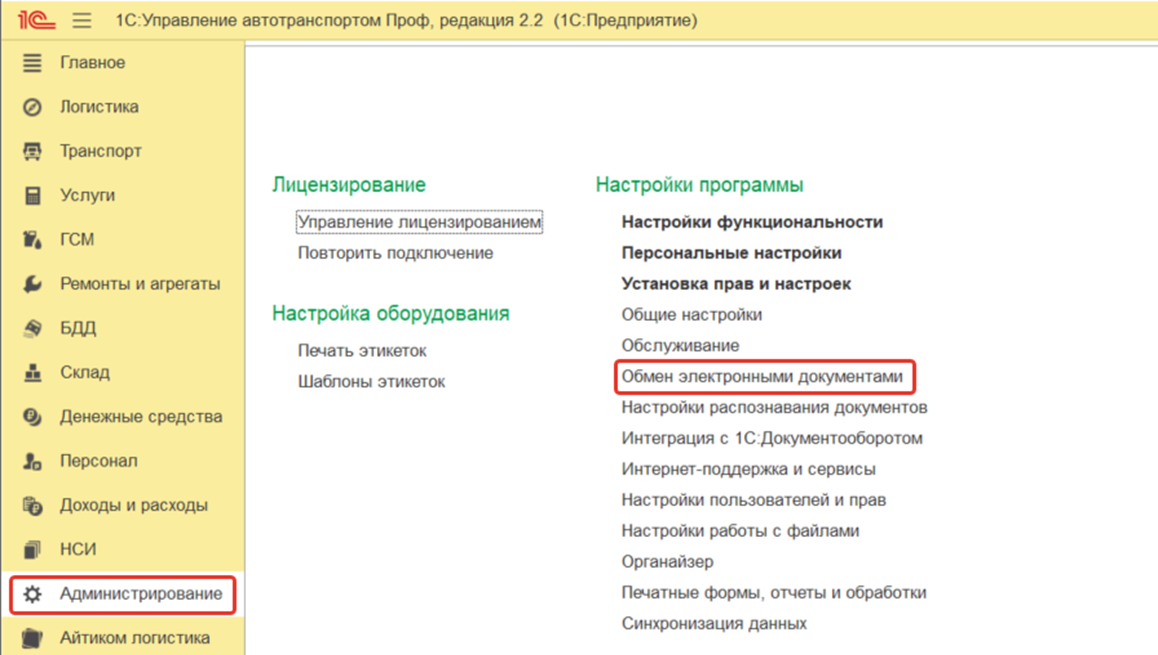
В меню найдите раздел «Администрирование». В нём откройте «Обмен электронными документами».
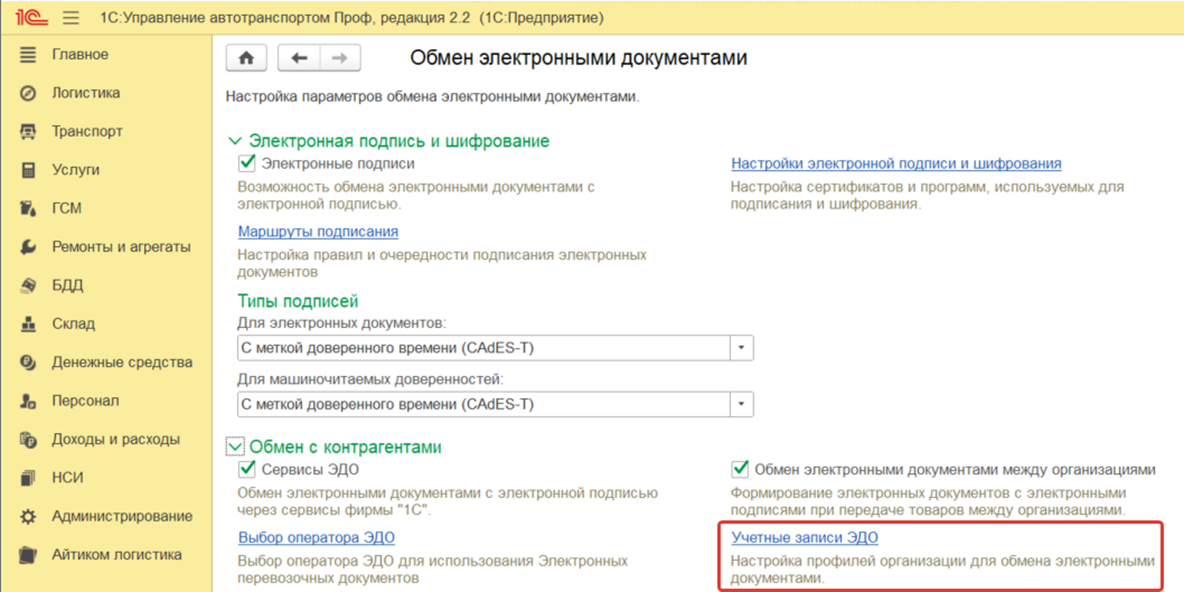
Затем перейдите в подраздел «Обмен с контрагентами», где вам нужен пункт «Учетные записи ЭДО».
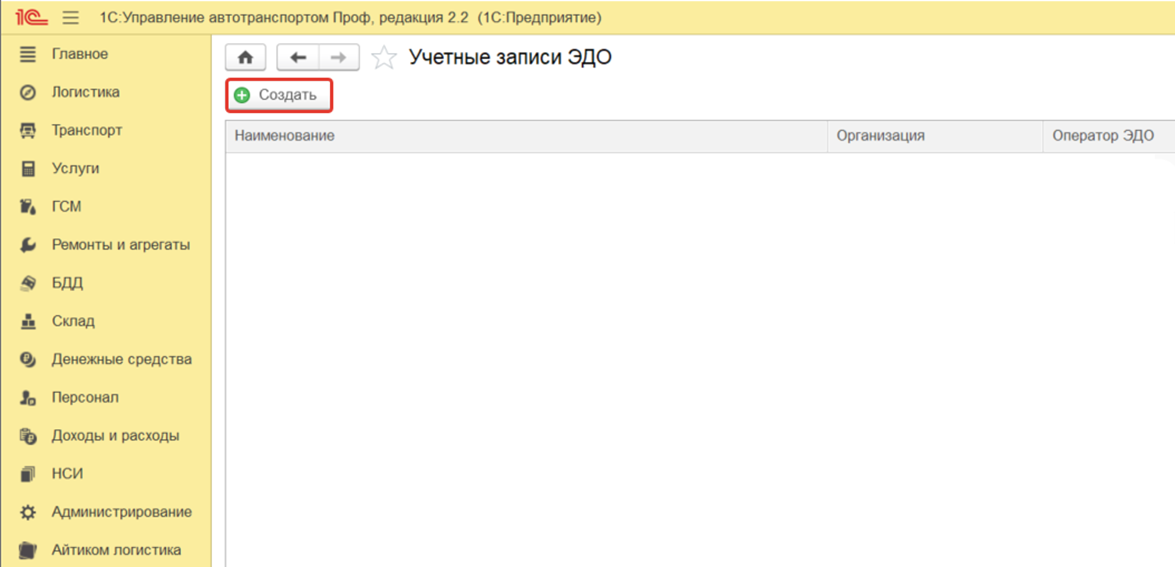
Нажмите кнопку «Создать». Запустится мастер настройки.
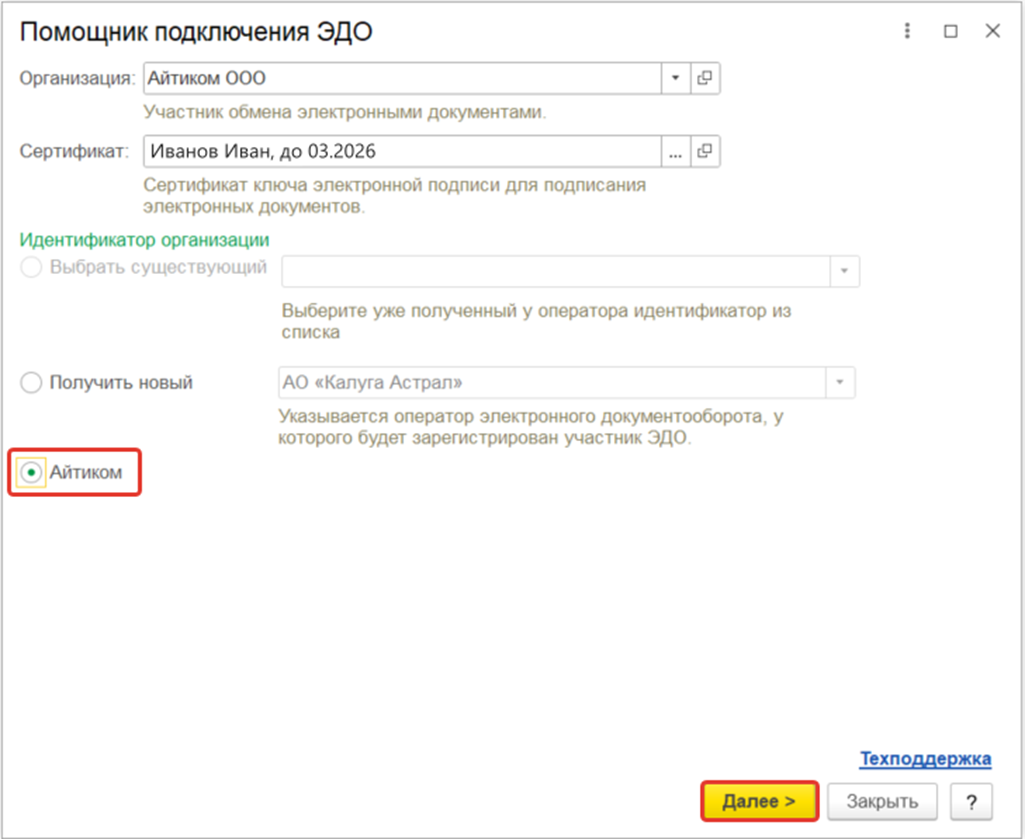
В мастере настройки:
1.
o Выберите организацию и ее сертификат.
o В поле «ЭДО»выберите значение «Айтиком».
o Нажмите «Далее».
Укажите назначение учетной записи, согласитесь с условиями использования и нажмите кнопку «Подключить».
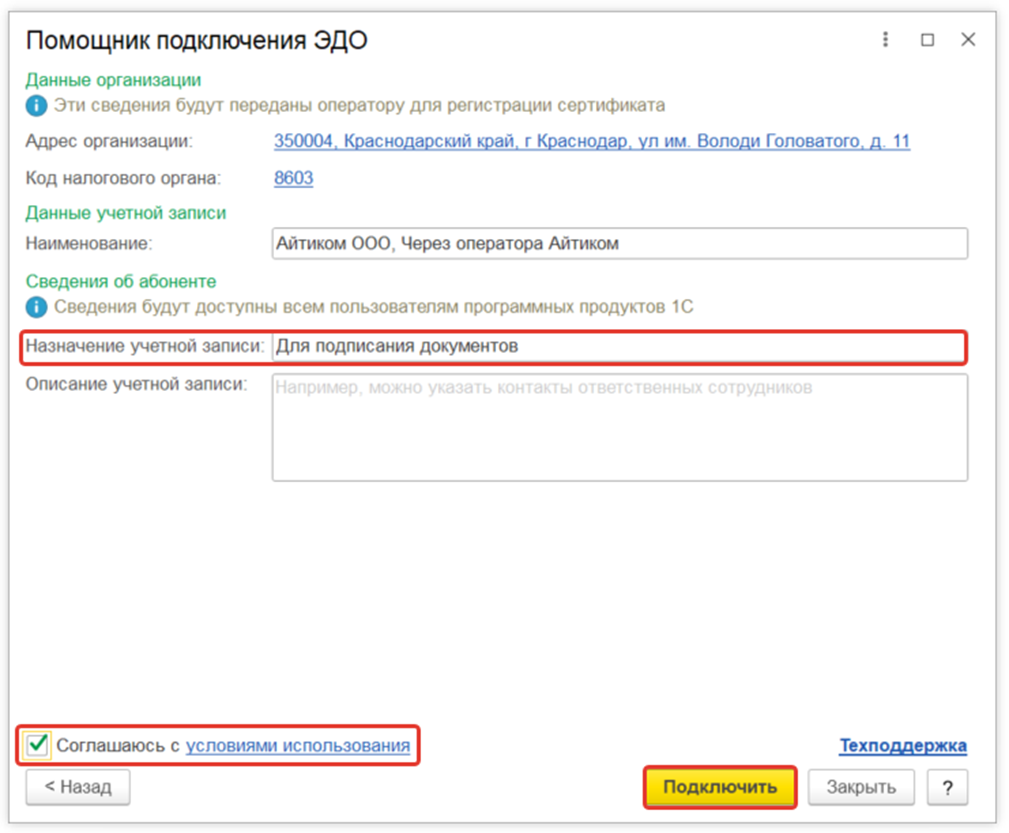
Обновите страницу списка учетных записей. В списке должна отобразиться новая учетная запись вашей организации.
5. Настройка нескольких электронных подписей (сертификатов)
Для возможности подписывать документы разными сотрудниками в рамках одной организации.
В справочнике «Учетные записи ЭДО» откройте созданную учетную запись.
На вкладке «Сертификаты» добавьте необходимые сертификаты электронной подписи.
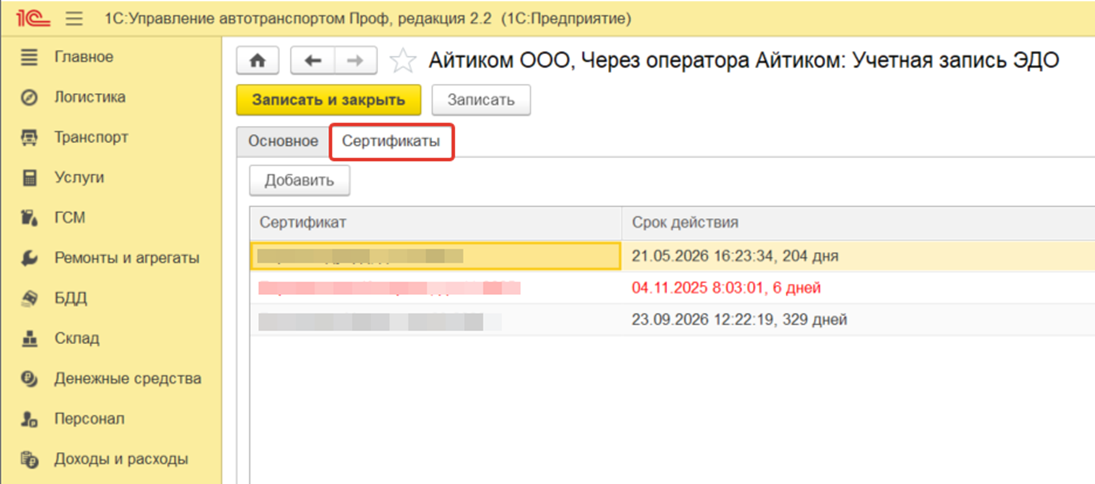
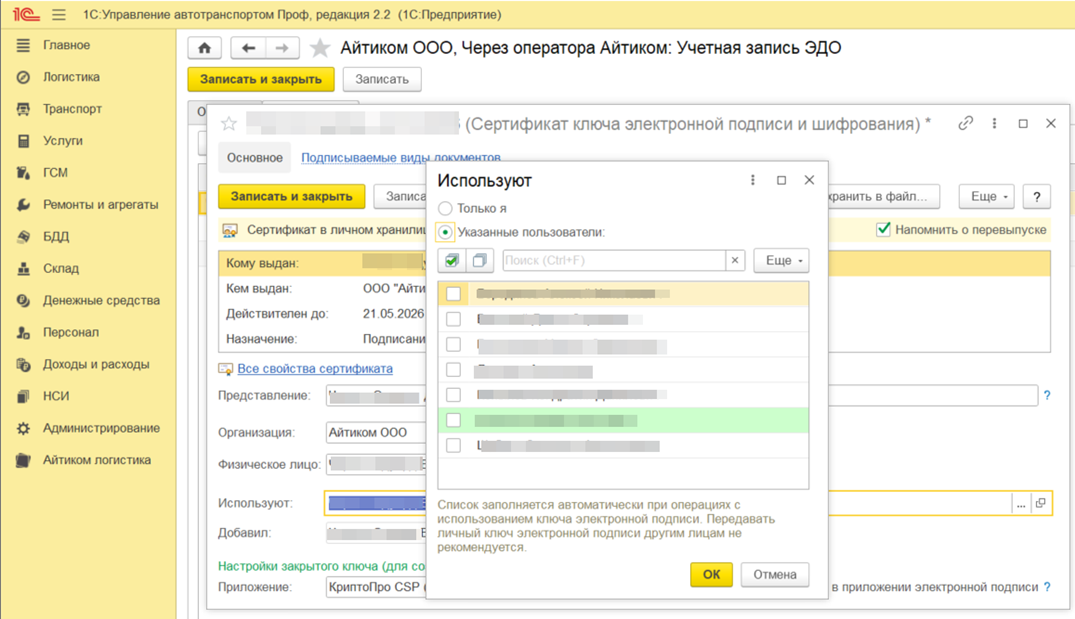
Для каждого добавленного сертификата откройте его и в поле «Используют» укажите пользователя 1С, от имени которого будут подписываться документы этим сертификатом.
Важно:
• В рамках одной учетной записи ЭДО для каждого сертификата должны быть указаны разные пользователи 1С.
• Один и тот же пользователь 1С может использовать несколько сертификатов из разных учетных записей ЭДО.
Пример: В учетной записи ООО "Ромашка" для сертификата Иванов указан пользователь Петров, а для сертификата Васильев пользователь Федоров.
6. Проверка работоспособности
После завершения всех настроек рекомендуется:
1. Отправить тестовый электронный документ (ЭПД) контрагенту.
2. Проверить статус подключения в разделе «Учетные записи ЭДО»(должен быть активен).
3. Убедиться, что документы успешно отправляются и подписываются выбранными сертификатами.